
U kunt de gescande afbeelding opslaan in een opgegeven map in een netwerk.
U moet de instellingen van tevoren configureren. Klik op de volgende koppeling voor meer informatie over het configureren van instellingen.
Werkwijze voor de functie Scan naar netwerkmap/FTP
Controleer voordat u gaat scannen of de instellingen Datum/tijd en Tijdsverschil van de scanner juist zijn.
Als u wijzigingen moet aanbrengen, selecteert u Instel. > Basisinstellingen > Datum/tijd instellen op het bedieningspaneel.
Plaats het origineel.
Voorbeeld: voor standaard papier
Selecteer Netwerkmap/FTP in het startscherm van het bedieningspaneel.
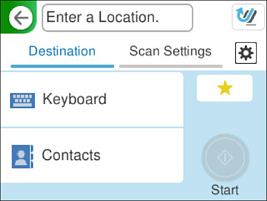
Geef de bestemming op het tabblad Bestemming op.
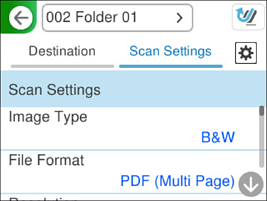
Selecteer het tabblad Scaninstellingen, controleer de instellingen, zoals de bestandsindeling waarin u wilt opslaan, en breng zo nodig aanpassingen aan.
Menuopties voor scannen naar een map
Selecteer  , controleer de Scannerinstellingen en wijzig ze desgewenst.
U kunt de instellingen wijzigen, zoals Papierbescherming.
Selecteer het tabblad Bestemming opnieuw en tik vervolgens op  .
.
Selecteer  om uw instellingen als voorinstelling op te slaan.
Gescande afbeeldingen worden opgeslagen in de doelmap in het netwerk.