
De kleur van het origineel kan automatisch worden gedetecteerd en vervolgens worden gescand. Zelfs wanneer originelen in kleur en zwart-wit worden gecombineerd, kunnen ze automatisch met de optimale kleur worden gescand (Beeldtype).
Origineel in kleur: scan met Kleur.
Originelen in zwart-wit met gradatie (grijze gebieden): scan met Grijs.
Originelen in zwart- zonder gradatie (grijze gebieden): scan met Zwart-wit.
|
Voorbeeld van origineel |
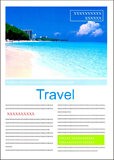 |
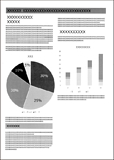 |
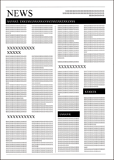 |
|
Te identificeren Beeldtype |
Kleur |
Grijs |
Zwart-wit |
Selecteer Automatisch bij Beeldtype in het printerstuurprogramma (Epson Scan 2).
Wanneer u via het bedieningspaneel scant, selecteert u Kleur/Grijswaarden/Z-W, Kleur/Zwart-wit of Kleur/Grijswaarden bij Beeldtype. Welk Beeldtype kan worden geselecteerd, verschilt afhankelijk van de gebruikte functie en de bestandsindeling waarin het moet worden opgeslagen.
Wanneer u Epson Smart Panel gebruikt en Beeldtype instelt op Automatisch, wordt de afbeelding in Kleur of Grijs gescand.
Die moeilijk te lezen is door de achtergrond en andere factoren, kunt u duidelijk scannen. U kunt tekst benadrukken en stippelpatronen op de achtergrond van het origineel verwijderen.
U kunt dit instellen op het tabblad Geavanceerde instellingen > Tekst verbeteren > Instellingen in het scannerstuurprogramma (Epson Scan 2).
Bij scannen in Kleur of Grijs
De volgende functies zijn beschikbaar.
Wanneer u via het bedieningspaneel scant, kunt u alleen de functie Computer gebruiken.
|
Functies |
Uitleg |
|---|---|
|
Lichtgedrukte letters benadrukken voor OCR |
U kunt lichte letters benadrukken, zodat ze gemakkelijker kunnen worden herkend door OCR. U kunt het effectenniveau aanpassen. 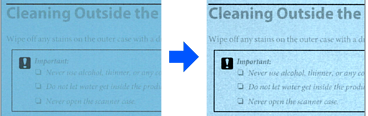 |
|
Halftoon punten verwijderen |
Schakel deze functie in wanneer u in Kleur of Grijs scant om stippelpatronen in de achtergrond van het origineel te verwijderen. 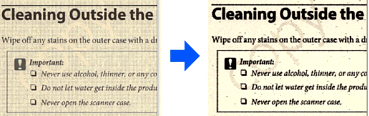 |
Bij scannen in Zwart-wit
De volgende functies zijn beschikbaar.
U kunt deze ook gebruiken bij scannen via het bedieningspaneel.
|
Functies |
Uitleg |
|---|---|
|
Lichtgedrukte letters benadrukken / Achtergrond verwijderen |
U kunt het niveau voor tekst- en achtergrondcorrectie instellen om lichte tekst te verbeteren en achtergrondkleuren, patronen, rimpels en onregelmatigheden te verwijderen. 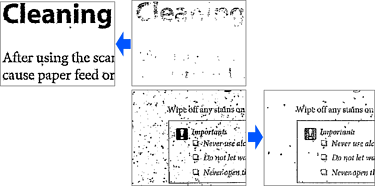 |
|
Puntruis verwijderen |
U kunt zwarte puntjes in de achtergrond van het origineel verwijderen die niet kunnen worden verwijderd door de achtergrond op te lichten. U kunt het effectenniveau aanpassen. 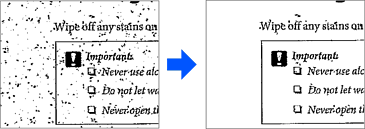 |
|
Vouwen of scheuren corrigeren |
U kunt gescande afbeeldingen corrigeren wanneer de hoeken of de randen van het origineel gevouwen of gescheurd zijn, of als er een schaduw rond de gescande afbeelding verschijnt. De ontbrekende randen of hoeken van de gescande afbeelding worden opgevuld met de kleur van het originele document. 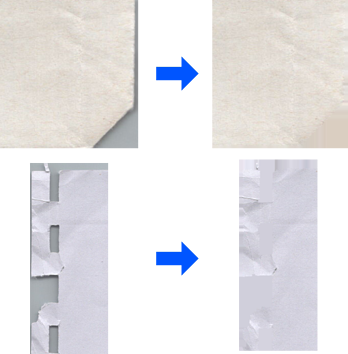 |