
Stel de tijd in waarna bewerkingen moeten worden gestopt wanneer een dubbele invoer van originelen is gedetecteerd.
Onmiddellijk: hiermee wordt de bewerking onmiddellijk gestopt wanneer een dubbele invoer is gedetecteerd.
Na uitwerpen: de documenten waarvoor dubbele invoer wordt gedetecteerd worden gescand, maar het volgende document wordt niet gescand.
Nadat u hebt gecontroleerd of er geen problemen zijn met de gescande afbeelding, kunt u doorgaan met scannen.
De standaardinstelling is Onmiddellijk.
Start Epson Scan 2 Utility.
Configureer de volgende instellingen op het tabblad Scannerinstelling.
Stel Timing dubbele toevoer stoppen in op Onmiddellijk of Na uitwerpen.
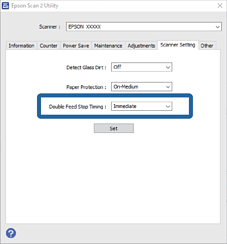
Klik op Instellen om de instellingen op de scanner toe te passen.
Wanneer u het bedieningspaneel gebruikt, tikt u op Instel. > Scannerinstellingen > Stoptiming voor dubbele toevoer om de stoptijd in te stellen.