
Vertikale linjer (streker) kan oppstå på bildet på grunn av støv eller smuss på glassoverflaten inne i skanneren.
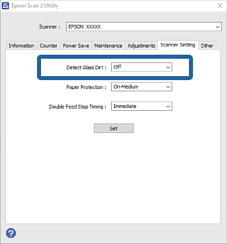
Når Oppdag smuss på glass er konfigurert som På, oppdager skanneren flekker på glassoverflaten inne i skanneren og viser et varsel på dataskjermen.
Når dette varselet vises, må du rengjøre glassoverflaten inne i skanneren med det dedikerte rengjøringssettet eller en myk klut.
Standardinnstillingen er Av.
Start Epson Scan 2 Utility.
Utfør følgende innstillinger i kategorien Skannerinnstilling.
Angi Oppdag smuss på glass som På-Lav eller På-Høy.
Noen flekker blir kanskje ikke riktig oppdaget.
Hvis oppdagelse ikke fungerer riktig, kan du prøve å endre innstillingene.
Hvis det ikke oppdages flekker, velger du På-Høy. Hvis det oppdages flekker med en feil, velger du På-Lav eller Av.
Klikk Angi for å bruke innstillingene for skanneren.
Når du bruker kontrollpanelet kan du trykke på Innst. > Skannerinnstillinger > Oppdag glass smuss og så velge oppdagelsesnivå.