
Bruk Epsons skytjeneste, Epson Connect, til å sende skannede bilder til registrerte mål.
Du kan enkelt sende skannede bilder via e-post ved å registrere en e-postadresse som destinasjon.
Du kan sende skannede bilder til en tredjeparts nettlagringstjenester (Evernote, Google Drive, Dropbox osv.) ved å registrere dem som destinasjon. For å finne ut mer om hvordan du registrerer en konto, kan du se nettstedet for hver tjeneste. Tilgjengelige tjenester kan endres uten varsel.
For å finne ut mer om tjenester fra Epson Connect, kan du gå til følgende nettsted.
http://www.epsonconnect.eu (kun Europa)
|
Nødvendige operasjoner |
Operasjonssted |
Beskrivelser |
|---|---|---|
|
1. Koble skanneren til nettverket (Dette er unødvendig hvis du kobler til nettverket under oppsett) |
Skanner og datamaskin |
Koble skanneren til nettverket med installasjonsprogrammet. Åpne den følgende nettsiden og tast inn produktnavnet på skjermbildet du blir vist. Gå til Oppsett, og start konfigurasjonen. Når skjermen for valg av tilkoblingsmetode vises, velger du trådløs LAN (Wi-Fi) og så følger du instruksene på skjermen for å koble til nettverket.
|
|
2. Registrer produktet med Epson Connect |
Skannerens kontrollpanel og datamaskinen (Epson Connect-nettsted) |
Registrer produktet med Epson Connect og aktiver tjenesten. Fra skannerens kontrollpanel velger du Innst. > Web-tjenesteinnstillinger > Epson Connect-tjenester > Registrer, og følg deretter instruksjonene på skjermen for å registrere. Hvis du blir bedt om å oppgi en bekreftelseskode, gå til følgende URL og skriv inn koden. |
|
3. Registrer en destinasjonsliste på brukersiden for Epson Connect |
Datamaskin (Epson Connect-nettsted) |
Registrer destinasjonen du vil sende til i destinasjonslisten på brukersiden for Epson Connect. Åpne brukersiden via følgende URL, klikk på Skann til nettsky > Destinasjonsliste > Legg til* og følg deretter instruksene på skjermen for å legge til en destinasjon. https://www.epsonconnect.com/user 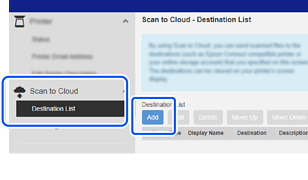 Når du registrerer en e-postadresse, velger du E-postadresse som destinasjonstype. |
|
4. Skanne fra kontrollpanelet |
Skannerens kontrollpanel |
Utføre skanning fra kontrollpanelet. |
* Epson Connect-tjenester kan endres uten forvarsel.