
Folder sieciowy tworzy się na komputerze. Używany komputer musi być połączony z tą samą siecią co skaner.
Metoda konfigurowania folderu sieciowego różni się w zależności od środowiska. W tym przykładzie przedstawiono tworzenie folderu sieciowego na pulpicie komputera w następującym środowisku.
System operacyjny: Windows 10
Lokalizacja tworzenia folderu udostępnionego: pulpit
Ścieżka folderu: C:\Users\xxxx\Desktop\scan_folder (na pulpicie utwórz folder sieciowy o nazwie „scan_folder”)
Zaloguj się na komputerze, na którym ma być utworzony folder sieciowy. Do zalogowania użyj konta użytkownika z uprawnieniami administratora.
Jeśli konto użytkownika z uprawnieniami administratora nie jest znane, należy skontaktować się z administratorem komputera.
Upewnij się, że nazwa urządzenia (nazwa komputera) nie zawiera znaków dwubajtowych. Kliknij przycisk Start w systemie Windows, a następnie wybierz polecenia  Ustawienia > System > Informacje.
Jeśli w nazwie urządzenia będą znaki dwubajtowe, zapisanie pliku może się nie udać.
Sprawdź, czy ciąg tekstowy wyświetlany w polu Specyfikacja urządzenia > Nazwa urządzenia nie zawiera żadnych znaków dwubajtowych.
Nazwy urządzenia zawierające tylko znaki jednobajtowe nie powinny powodować problemów. Zamknij ekran.
Przykład: EPSPUB313
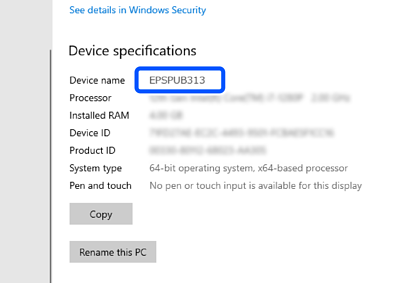
Jeśli nazwa urządzenia zawiera znaki dwubajtowe, należy użyć komputera, którego nazwa nie zawiera znaków dwubajtowych, lub zmienić nazwę danego urządzenia.
Jeśli zachodzi potrzeba zmiany nazwy urządzenia, należy skontaktować się z administratorem. Zmiana nazwy może wpłynąć na możliwość zarządzania komputerem i dostępem do zasobów.
Sprawdź ustawienia komputera.
Kliknij przycisk Start w systemie Windows, a następnie wybierz polecenia System Windows > Panel sterowania.
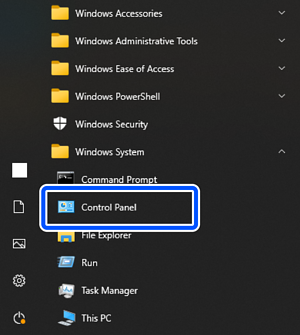
W oknie Panel sterowania kliknij pozycje Sieć i Internet > Centrum sieci i udostępniania > Zmień zaawansowane ustawienia udostępniania.
Zostanie wyświetlony profil sieciowy.
Upewnij się, że w bieżącym profilu w obszarze Udostępnianie plików i drukarek zaznaczona jest opcja Włącz udostępnianie plików i drukarek.
Jeśli opcja jest już zaznaczona, kliknij przycisk Anuluj i zamknij okno.
Po zmianie ustawień kliknij przycisk Zapisz zmiany, a następnie zamknij okno.
Utwórz folder sieciowy.
Utwórz folder na pulpicie i nadaj mu nazwę.
W przypadku nazwy folderu wprowadź od 1 do 12 znaków alfanumerycznych. Jeśli nazwa będzie miała więcej niż 12 znaków, uzyskanie dostępu do folderu może nie być możliwe w zależności od otoczenia sieciowego.
Przykład: scan_folder
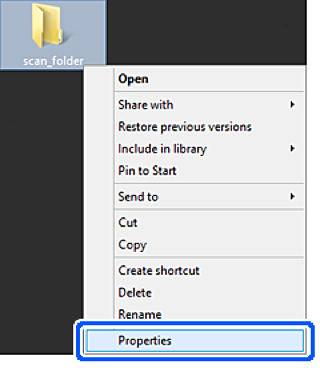
Kliknij prawym przyciskiem folder, a następnie wybierz polecenie Właściwości.
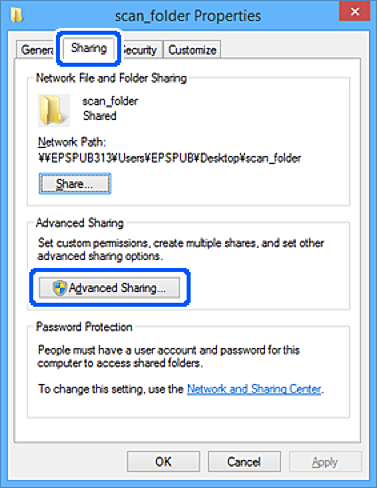
Na karcie Udostępnianie kliknij przycisk Udostępnianie zaawansowane.
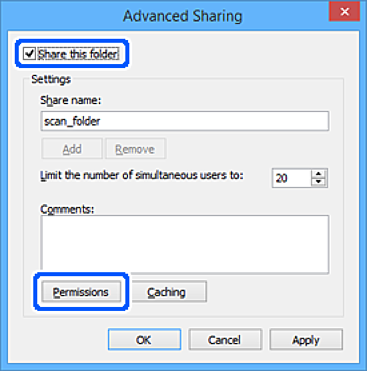
Wybierz pozycję Udostępnij ten folder, a następnie kliknij przycisk Uprawnienia.
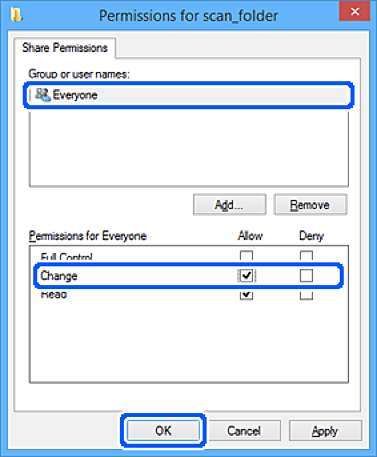
W polu Nazwy grupy lub użytkownika wybierz pozycję Wszyscy, w kolumnie Zmiana wybierz ustawienie Zezwól, a następnie kliknij przycisk OK.
Kliknij przycisk OK, aby zamknąć okno i wrócić do okna Właściwości.
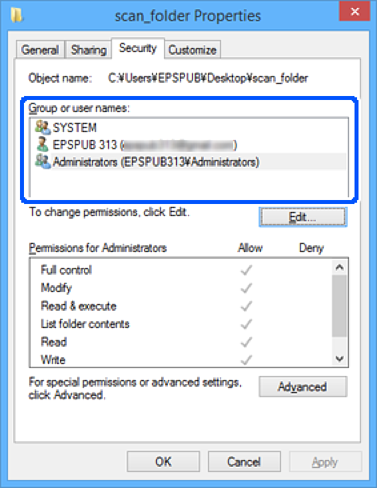
Grupy użytkowników lub użytkowników z przyznanym dostępem do folderu sieciowego można sprawdzać na karcie Zabezpieczenia > Nazwy grupy lub użytkownika.
Przykład: dostęp do folderu sieciowego ma użytkownik zalogowany na komputerze, a także grupa Administratorzy.
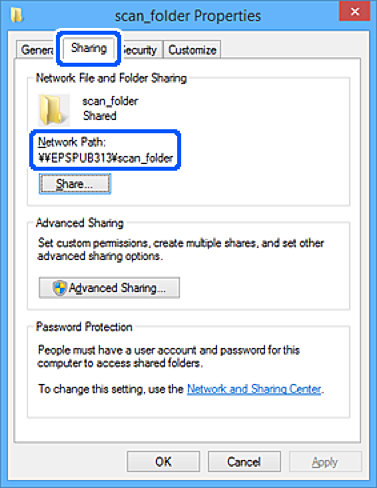
Przejdź do karty Udostępnianie.
Zostanie wyświetlona ścieżka sieciowa folderu sieciowego. Jest używana podczas rejestrowania w kontaktach na skanerze. Zapisz ją.
Przykład: \\EPSPUB313\scan_folder
Kliknij przycisk Zamknij lub OK, aby zamknąć okno.
Tworzenie folderu sieciowego zostało ukończone.
Kliknij poniższe łącze, aby uzyskać więcej informacji o korzystaniu z funkcji „Skan. do foldera siec./FTP”.