
Dokumenty można skanować za pomocą elementów ekranu dotykowego urządzenia. Nie trzeba do tego używać komputera.
Możliwe jest wysyłanie zeskanowanych obrazów do wybranego miejsca docelowego (np. folderu sieciowego, adresu e-mail, usługi chmury lub napędu USB) za pomocą funkcji skanowania.
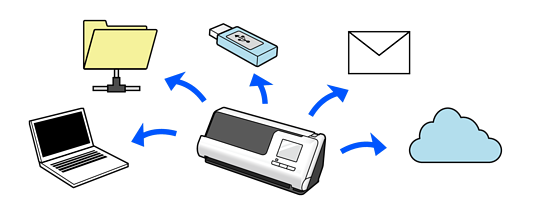
Używana funkcja zależy od miejsca docelowego zeskanowanego obrazu.
|
Miejsce docelowe zeskanowanych obrazów |
Używana funkcja |
|---|---|
|
Zapisywanie obrazów na połączonym komputerze  |
Funkcja Skanuj do komputera Zeskanuj za pomocą oprogramowania (Epson ScanSmart) zainstalowanego na komputerze z poziomu panelu sterowania. |
|
Zapisywanie obrazów na dysku USB podłączonym do skanera  |
Funkcja Skanuj do Napęd USB |
|
Wysyłanie obrazów bezpośrednio ze skanera do usługi chmury  |
Funkcja Skanuj do chmury Korzystając z usługi chmury firmy Epson, Epson Connect, można wysyłać zeskanowane obrazy na adres e-mail i na konto w chmurze innej firmy. Możliwe jest wysyłanie obrazów do usług chmury, takich jak Evernote, Google Drive i Dropbox, a także na adresy e-mail. Procedura funkcji Skanuj do chmury Dostępne usługi mogą zostać zmienione bez uprzedzenia. |
|
Wysyłanie obrazów pocztą e-mail bezpośrednio z poziomu skanera  |
Dostępne są dwie funkcje umożliwiające wysyłanie zeskanowanych obrazów jako załączników do wiadomości e-mail. Przejdź poniżej w celu uzyskania szczegółowych informacji. |
|
Zapisywanie obrazów w folderze w sieci  |
Funkcja Skan. do foldera siec./FTP Konieczne jest utworzenie folderu udostępnionego w tej samej sieci, z którą połączony jest skaner. Poza opcją Folder sieciowy (SMB) można też używać miejsc docelowych FTP/FTPS i WebDAV (HTTPS/HTTP). |
|
Zapisywanie obrazów na komputerze połączonym ze skanerem przy użyciu funkcji WSD |
Skanuj do WSD |