
Crie uma pasta de rede no seu computador. O computador deve estar ligado à mesma rede que o scanner.
O método para configurar a pasta de rede varia de acordo com o ambiente. Este é um exemplo para criar uma pasta de rede no ambiente de trabalho de um computador com o seguinte ambiente.
Sistema operativo: Windows 10
Local para criar a pasta partilhada: ambiente de trabalho
Caminho da pasta: C:\Users\xxxx\Desktop\scan_folder (crie uma pasta de rede chamada "scan_folder" no ambiente de trabalho)
Inicie sessão no computador onde pretende criar a pasta de rede com uma conta de utilizador com autoridade de administrador.
Se não conhecer que conta de utilizador tem autoridade de administrador, consulte o administrador do computador.
Assegure-se de que o nome do dispositivo (nome do computador) não contém caracteres de byte duplo. Clique no botão iniciar do Windows e selecione  Definições > Sistema > Sobre.
Se existirem caracteres de byte duplo no nome do dispositivo, a gravação de ficheiros pode falhar.
Verifique se a cadeia apresentada em Especificações do dispositivo > Nome do dispositivo não contém caracteres de byte duplo.
Não devem ocorrer complicações se o nome do dispositivo contiver apenas caracteres de byte único. Fechar a janela.
Exemplo: EPSPUB313
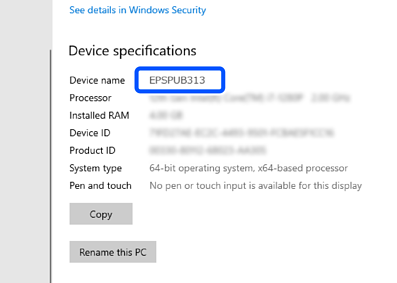
Se o nome do dispositivo contiver caracteres de byte duplo, utilize um computador que não tem caracteres de byte duplo ou mude o nome do dispositivo.
Se precisar de mudar o nome do dispositivo, assegure-se de que consulta previamente o administrador do computador pois esta alteração pode afetar a gestão informática e o acesso aos recursos.
Depois, verifique as definições do computador.
Clique no botão iniciar Windows e selecione Sistema Windows > Painel de Controlo.
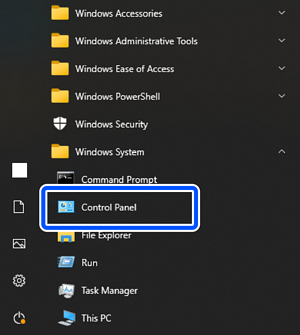
No Painel de Controlo e a seguir clique em Rede e Internet > Rede e centro de partilha > Alterar as definições de partilha avançada.
É exibido o perfil da rede.
Assegure-se de que Ativar a partilha de ficheiros e impressora está selecionado em Partilhar ficheiros e impressoras para o perfil da rede (perfil atual).
Se já estiver selecionado, clique em Cancelar e feche a janela.
Quando alterar as definições, clique em Guardar alterações e feche a janela.
Depois, crie uma pasta de rede.
Crie a pasta e atribua-lhe um nome no seu ambiente de trabalho.
Para o nome da pasta, insira entre 1 e 12 caracteres alfanuméricos. Se o nome exceder os 12 caracteres, pode não conseguir aceder à pasta de acordo com o ambiente.
Exemplo: scan_folder
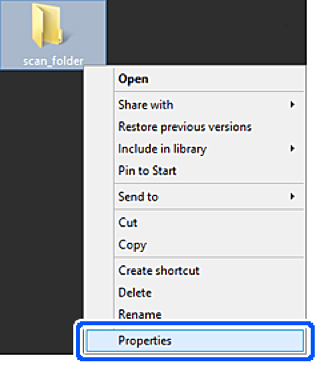
Clique com o botão direito na pasta e selecione Propriedades.
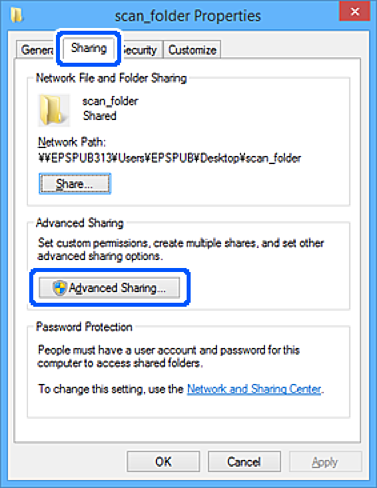
Clique em Partilha avançada no separador Partilha.
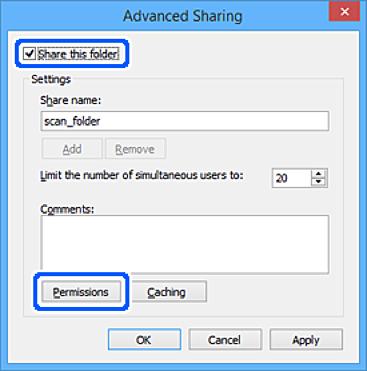
Selecione Partilhar esta pasta, e a seguir clique em Permissões.
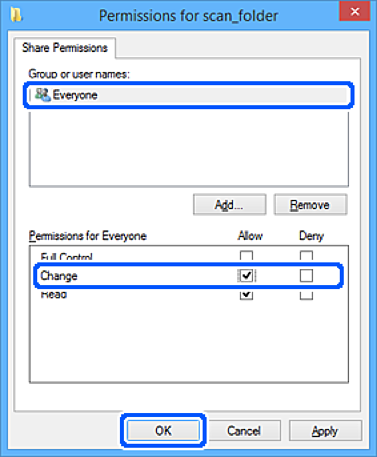
Selecione Todos em Nomes de grupos ou utilizadores, selecione Permitir em Alterar e, a seguir, clique em OK.
Clique em OK para fechar a janela e voltar ao menu Propriedades.
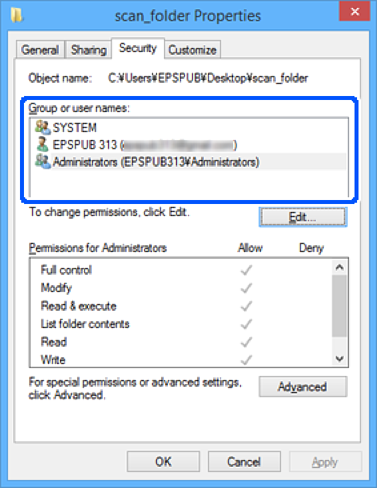
Pode verificar que grupos ou utilizadores têm acesso à pasta de rede no separador Segurança > Nomes de grupos ou utilizadores.
Exemplo: quando o utilizador iniciar sessão no computador terá acesso à pasta de rede, assim como os administradores.
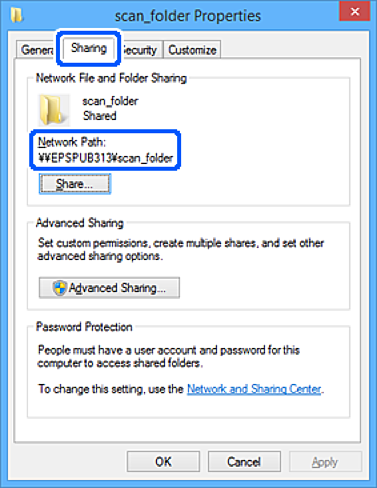
Selecione o separador Partilhar.
É exibida a localização na rede da pasta de rede. Utilizado ao registar nos contactos do scanner. Anote, por favor.
Exemplo: \\EPSPUB313\scan_folder
Clique em Fechar ou OK para fechar a janela.
Este passo completa a criação de uma pasta de rede.
Clique na ligação abaixo para obter mais informações sobre a funcionalidade "Digit. para Pasta rede/FTP".
Método de trabalho da funcionalidade Digit. para Pasta rede/FTP