
Use o serviço de nuvem da Epson, Epson Connect, para enviar imagens digitalizadas para destinos registados.
Pode enviar facilmente imagens digitalizadas por e-mail registando um endereço de e-mail como destino.
Pode enviar imagens digitalizadas para serviços de armazenamento online (Evernote, Google Drive, Dropbox, etc.) registando-os como destino. Para obter informações sobre como registar uma conta, consulte o website de cada serviço. Os serviços disponíveis estão sujeitos a alterações sem aviso prévio.
Para obter informações sobre os serviços Epson Connect, visite o seguinte portal online.
http://www.epsonconnect.eu (apenas na Europa)
|
Operações necessárias |
Localização da operação |
Explicações |
|---|---|---|
|
1. Ligue o scanner à rede (Desnecessário se já tiver feito a ligação à rede durante a configuração) |
Scanner e computador |
Ligue o scanner à rede usando o instalador. Aceda ao seguinte website e digite o nome do produto na janela apresentada. Aceda a Configuração e comece a realizar a configuração. Quando a janela de escolha do método de ligação for apresentada, selecione rede LAN sem fios (Wi-Fi) e siga as instruções no ecrã para ligar à rede.
|
|
2. Registar o produto com Epson Connect |
Painel de controlo do scanner e computador (website Epson Connect) |
Registar o produto com Epson Connect e ativar o serviço. No painel de controlo do scanner, selecione Definições > Definições do Serviço Web > Serviços Epson Connect > Registar e, depois, siga as instruções no ecrã para fazer o registo. Se lhe for pedido para introduzir um código de verificação, aceda ao URL seguinte e introduza o código. |
|
3. Registar uma lista de destinos na página do utilizador Epson Connect |
Computador (website Epson Connect) |
Registar os destinos para onde pretende enviar a partir da lista de destinos na página do utilizador Epson Connect. Aceda à página do utilizador a partir do URL seguinte, clique em Digitalizar para a Nuvem > Lista de destinos > Adicionar* e, depois, siga as instruções no ecrã para adicionar um destino. https://www.epsonconnect.com/user 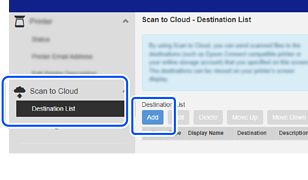 Quando registar um endereço de e-mail, selecione Endereço de e-mail como o tipo de destino. |
|
4. Digitalizar do painel de controlo |
Painel de controlo do scanner |
Realizar digitalizações a partir do painel de controlo. |
* Os serviços Epson Connect estão sujeitos a alterações sem aviso prévio.