
Utilize a aplicação de digitalização Epson ScanSmart para digitalizar.
Esta aplicação permite digitalizar documentos facilmente e, depois, guardar as imagens digitalizadas em passos simples. Consulte a ajuda do Epson ScanSmart para obter mais detalhes sobre como utilizar a aplicação. Esta secção explica como digitalizar e guardar num ficheiro PDF como um passo básico.
Coloque os originais no scanner.
Inicie o Epson ScanSmart.
Clique Digitalizar frente e verso ou Digitalizar um lado.
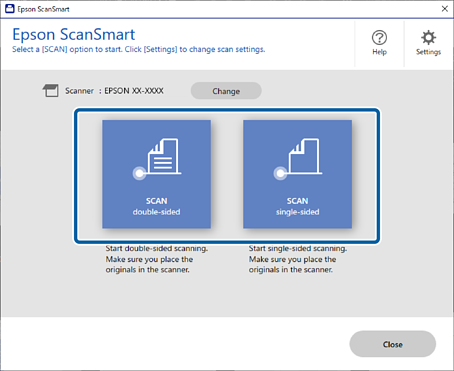
A digitalização é iniciada automaticamente.
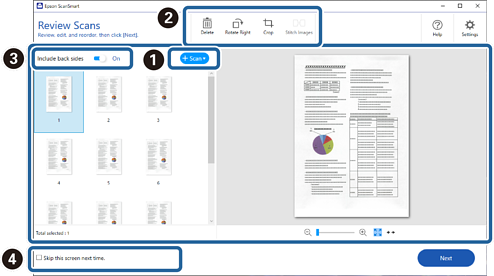
Verifique as imagens digitalizadas e organize-as, se necessário.
 Pode adicionar originais e digitalizá-los clicando em Digitalizar.
 Pode usar os botões na parte superior do ecrã para editar as imagens digitalizadas.
 Pode optar por manter ou ignorar os lados posteriores de imagens digitalizadas de ambos os lados em Incluir verso.
 Se não pretende verificar sempre as imagens digitalizadas, selecione Ignorar este ecrã na próxima vez..
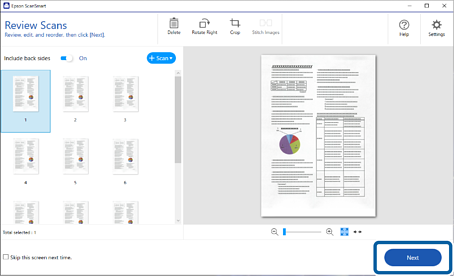
Clique em Seguinte.
Clique em Seleccionar acção na janela Guardar.
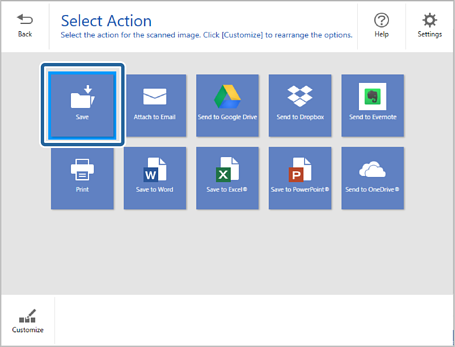
Verifique ou altere as configurações guardadas conforme necessário.
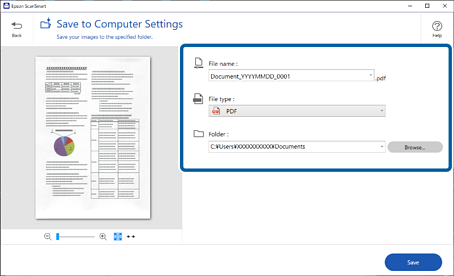
Clique em Guardar.
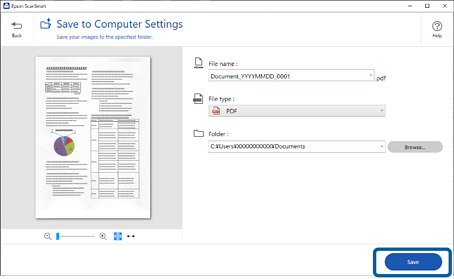
A imagem digitalizada será guardada na pasta especificada.