
O scanner está equipado com um software incorporado designado Web Config (uma página Web onde pode fazer definições). Para aceder ao Web Config, basta introduzir o endereço IP de um scanner ligado à rede no seu browser da Web.
Verifique o endereço IP do scanner.
Selecione Definições > Definições de rede > Estado da rede no painel de controlo do scanner, e a seguir selecione o do método de ligação ativa (Estado de Wi-Fi ou Estado Wi-Fi Direct) para confirmar o endereço IP do scanner.
Exemplo de endereço IP: 192.168.100.201
Inicie o browser da Web num computador ou num dispositivo inteligente e, a seguir, introduza o endereço IP do scanner na barra de endereço.
Formato: http://endereço IP do scanner/
Exemplo: http://192.168.100.201/
Se for exibida uma janela de aviso no seu browser, pode ignorar com segurança o aviso e ver a página Web (Web Config). Uma vez que o scanner utiliza um certificado assinado automaticamente, ao aceder a HTTPS, é exibido um aviso no navegador ao iniciar Web Config; isto não indica um problema e pode ser ignorado em segurança. Dependendo do browser, poderá ter que clicar em Definições avançadas para ver a página Web.
Exemplo: para Microsoft Edge
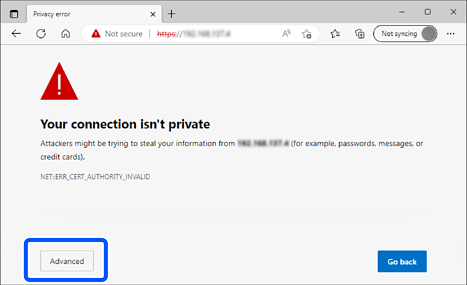
Se não for apresentada uma janela de aviso, avance para o passo seguinte.
No caso de endereços IPv6, utilize o seguinte formato.
Formato: http://[endereço IP do scanner]/
Exemplo: http://[2001:db8::1000:1]/
Para alterar as definições do scanner, terá que iniciar sessão como administrador do Web Config.
Clique em inicie sessão na parte superior direita do ecrã. Introduza o Nome de Util. e Senha actual, e a seguir clique em OK.
Seguem-se os valores iniciais para as informações do administrador Web Config.
·Nome de utilizador: nenhum (em branco)
·Palavra-passe: de acordo com a etiqueta aposta no equipamento.
Se houver uma etiqueta de "PASSWORD" na parte de trás do equipamento, introduza o número de 8 dígitos exibido na etiqueta. Se não houver nenhuma etiqueta de "PASSWORD", introduza o número de série indicado na etiqueta que se encontra na base do equipamento como palavra-passe de administrador inicial.
Se terminar sessão for exibido na parte superior direita do ecrã, já iniciou sessão como administrador.