
Utilizați serviciul cloud Epson, Epson Connect, pentru a trimite imagini scanate către destinații înregistrate.
Puteți trimite cu ușurință imagini scanate prin e-mail înregistrând o adresă de e-mail ca destinație.
Puteți trimite imagini scanate către servicii de stocare online terțe (Evernote, Google Drive, Dropbox și așa mai departe) înregistrându-le ca destinație. Pentru detalii despre cum să înregistrați un cont, consultați site-ul web pentru fiecare serviciu. Serviciile disponibile se pot modifica fără notificare prealabilă.
Pentru mai multe detalii despre serviciile Epson Connect, vizitați următorul site web al portalului.
http://www.epsonconnect.eu (doar Europa)
|
Operațiuni necesare |
Locația de operare |
Explicații |
|---|---|---|
|
1. Conectați scanerul la rețea (Acest lucru nu este necesar dacă v-ați conectat la rețea în timpul configurării) |
Scaner și computer |
Conectați scanerul la rețea folosind programul de instalare. Accesați următorul site web și apoi introduceți numele produsului pe ecranul afișat. Mergeți la Configurarea și apoi începeți configurarea. Când este afișat ecranul de selectare a metodei de conectare, selectați LAN fără fir (Wi-Fi) și urmați instrucțiunile de pe ecran pentru a vă conecta la rețea.
|
|
2. Înregistrați produsul cu Epson Connect |
Panoul de comandă al scanerului și computerul (Site web Epson Connect) |
Înregistrați-vă produsul la Epson Connect și activați serviciul. Pe panoul de comandă al scanerului, selectați Setări > Setări serviciu web > Servicii Epson Connect > Înregistrare, apoi urmați instrucțiunile de pe ecran pentru a înregistra. Dacă vi se solicită să introduceți un cod de verificare, accesați următoarea adresă URL și introduceți codul. |
|
3. Înregistrați o listă de destinații pe pagina de utilizator Epson Connect |
Computer (Site web Epson Connect) |
Înregistrați destinațiile către care doriți să trimiteți în lista de destinații de pe pagina de utilizator Epson Connect. Accesați pagina utilizator de la următoarea adresă URL, faceți clic pe Scanare în Cloud > Listă destinații > Adăugare*, apoi urmați instrucțiunile de pe ecran pentru a adăuga o destinație. https://www.epsonconnect.com/user 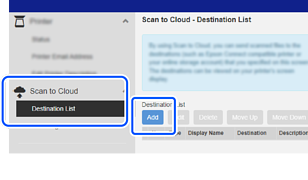 Când înregistrați o adresă de e-mail, selectați Adresă de e-mail ca tip de destinație. |
|
4. Scanarea de la panoul de control |
Panoul de comandă al scanerului |
Efectuați scanarea de pe panoul de control. |
Serviciile *Epson Connect se pot modifica fără notificare prealabilă.