
Убедитесь в наличии достаточного места перед лицевой стороной сканера для надлежащего извлечения оригиналов.
Убедитесь, что сканер в положении с прямым направлением вывода, то есть значок положения сканера —  .
.
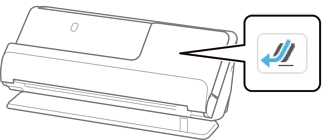
 Если отображается значок
(положение с вертикальным направлением вывода), потяните переключатель положения сканера, чтобы наклонить сканер назад.
Если отображается значок
(положение с вертикальным направлением вывода), потяните переключатель положения сканера, чтобы наклонить сканер назад.
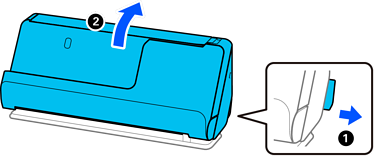
Откройте входной лоток.
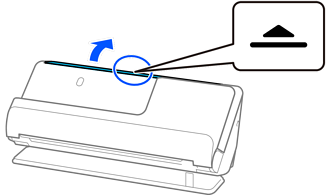
Поднимите удлинитель входного лотка.
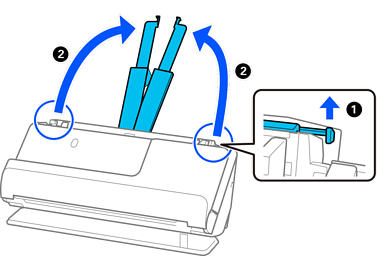
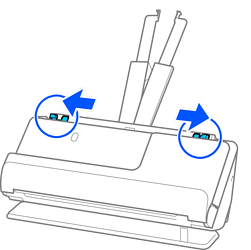
Передвиньте направляющие краев к краям входного лотка.
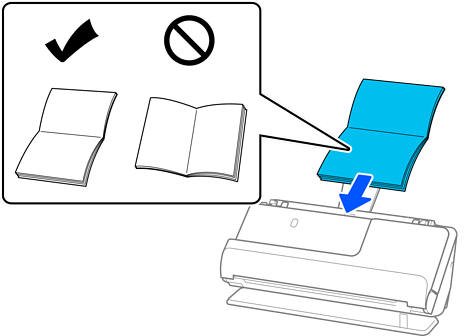
Поместите буклет стороной для сканирования вверх и той стороной, где страниц больше, к устройству ADF.
Вдвигайте бумагу в ADF до тех пор, пока не почувствуете сопротивление.
Отрегулируйте положение направляющих краев так, чтобы между ними и краями буклета не было зазоров. Если есть зазоры, оригинал может быть подан с перекосом.
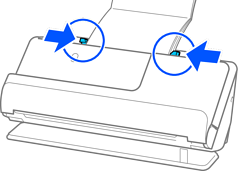
Если направляющие краев расположены слишком далеко друг от друга или наоборот, слишком сильно сдвинуты, оригинал может подаваться неправильно. Направляющие по краев должны быть установлены так, чтобы они слегка касались краев оригинала.
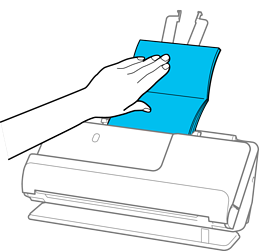
При сканировании буклета поддерживайте его верхнюю часть рукой, чтобы буклет не выпал из устройства ADF или не закрылся.
Если выходящие оригиналы задевают поверхность стола, на котором установлен сканер, и это негативно влияет на отсканированное изображение, переместите сканер к краю стола и аккуратно ловите выходящие оригиналы.
При сканировании буклетов задайте соответствующие настройки на экране Epson Scan 2.
При использовании Epson ScanSmart можно открыть окно Epson Scan 2, нажав кнопку Параметры на вкладке Настройки сканера > Настройки сканирования.
В окне Epson Scan 2 функцию Определять склеенные можно отключить следующими способами.
· Выберите Буклеты в разделе Настройки сканирования.
· Откройте вкладку Главные настройки и установите для параметра Определять склеенные значение Выключить.
Дополнительную информацию см. в справке по Epson Scan 2.