
Na obrázku sa môžu objaviť zvislé čiary (pruhy) spôsobené prachom alebo nečistotami na sklenenom povrchu vnútri skenera.
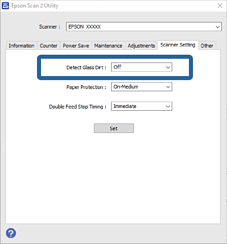
Keď je položka Zisťovať nečistotu na skle nastavená na možnosť Zapnuté, skener rozpozná akékoľvek škvrny na sklenenom povrchu vnútri skenera a zobrazí oznámenie na obrazovke počítača.
Keď sa zobrazí toto hlásenie, vyčistite sklenený povrch vnútri skenera pomocou špeciálnej čistiacej súpravy alebo mäkkej handričky.
Predvolená hodnota je Vypnuté.
Spustite softvér Epson Scan 2 Utility.
Na karte Nastavenie skenera vykonajte nasledujúce nastavenia.
Nastavte položku Zisťovať nečistotu na skle na Zapnuté - malá alebo Zapnuté - veľká.
Niektoré škvrny sa nemusia správne rozpoznať.
Ak detekcia nefunguje správne, skúste zmeniť nastavenia.
Ak sa nezistia žiadne škvrny, vyberte možnosť Zapnuté - veľká. Ak sa škvrny zistia nesprávne, vyberte možnosť Zapnuté - malá alebo Vypnuté.
Kliknutím na položku Nastaviť použite nastavenia pre skener.
Pri používaní ovládacieho panela ťuknite na položku Nastav. > Nastavenia skenera > Zisť. nečistoty skla a potom vyberte úroveň detekcie.