
Použite cloudovú službu spoločnosti Epson, Epson Connect na odosielanie naskenovaných obrázkov do registrovaných cieľových miest.
Naskenované obrázky môžete jednoducho odoslať e-mailom tak, že ako cieľ zaregistrujete e-mailovú adresu.
Naskenované obrázky môžete posielať do online služieb ukladania dát tretích strán (Evernote, Google Drive, Dropbox a pod.) tak, že ich zaregistrujete ako cieľové miesto. Podrobné informácie o registrácii účtu nájdete na webovej lokalite každej služby. Dostupné služby sa môžu bez oznámenia zmeniť.
Viac informácií o službách Epson Connect nájdete na tejto webovej stránke portálu.
http://www.epsonconnect.eu (len Európa)
|
Nevyhnutné operácie |
Miesto operácie |
Vysvetlivky |
|---|---|---|
|
1. Pripojenie skenera k sieti (Toto nie je potrebné, ak ste sa počas nastavovania pripojili k sieti) |
Skener a počítač |
Pripojte skener k sieti pomocou inštalačného programu. Otvorte nasledujúcu webovú stránku a potom zadajte názov výrobku na zobrazenej obrazovke. Prejdite na položku Nastavenie a potom spustite inštaláciu. Keď sa zobrazí obrazovka výberu spôsobu pripojenia, vyberte bezdrôtovú sieť LAN (Wi-Fi) a podľa pokynov na obrazovke sa pripojte k sieti.
|
|
2. Zaregistrujte výrobok v Epson Connect |
Ovládací panel skenera a počítač (Webová stránka Epson Connect) |
Zaregistrujte svoj výrobok v službe Epson Connect a aktivujte službu. Na ovládacom paneli skenera vyberte položku Nastav. > Nastavenia webovej služby > Služby Epson Connect > Zaregistrovať, a potom sa podľa pokynov na obrazovke zaregistrujte. Ak sa zobrazí výzva na zadanie overovacieho kódu, prejdite na nasledujúcu adresu URL a zadajte kód. |
|
3. Registrácia zoznamu cieľov na stránke používateľa Epson Connect |
Počítač (Webová stránka Epson Connect) |
Zaregistrujte ciele, na ktoré chcete odosielať, v zozname miest určenia na stránke používateľa Epson Connect. Prístup na stránku používateľa z nasledujúcej adresy URL, kliknite na Skenovať do cloudu > Destination List > Add*, a potom podľa pokynov na obrazovke pridajte cieľ. https://www.epsonconnect.com/user 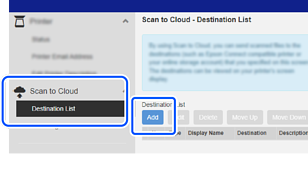 Pri registrácii e-mailovej adresy vyberte ako typ cieľa možnosť E-mailová adresa. |
|
4. Skenovanie z ovládacieho panela |
Ovládací panel skenera |
Vykonajte skenovanie z ovládacieho panela. |
* Služby Epson Connect sa môžu bez oznámenia zmeniť.