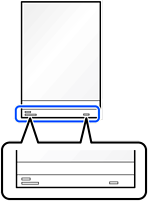
Zaistite, aby bolo pred skenerom dosť miesta na vysunuté originály.
Uistite sa, že ikona pozície skenera je  (pozícia priamej dráhy).
Ak sa zobrazí  (pozícia zvislej dráhy), potiahnite volič pozície skenera, aby ste skener naklonili dozadu.
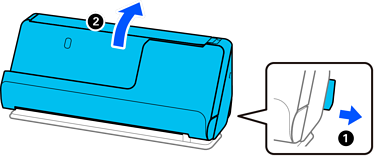
Otvorte vstupný zásobník.
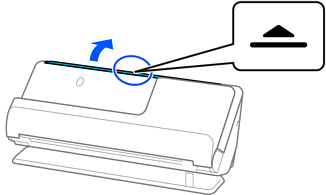
Zdvihnite predĺženie vstupného zásobníka.
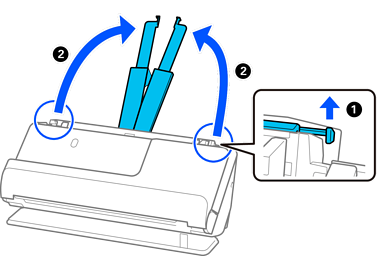
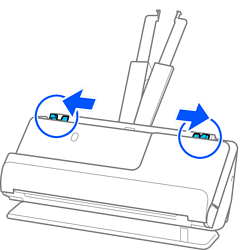
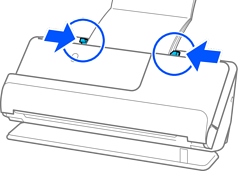
Posuňte vodiace lišty hrán smerom k okrajom vstupného zásobníka.
Umiestnite pas stranou, ktorá sa má skenovať, nahor a hrubšou stranou pasu do ADF.
Vložte papier do ADF, kým nepocítite odpor.
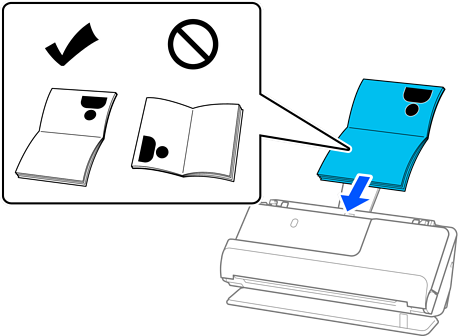
V nasledujúcich prípadoch naskenujte pas namiesto toho pomocou Nosný hárok cestovného pasu.
Ak chcete pas počas skenovania chrániť pas
Ak chcete skenovať hrubé pasy a pasy s mierne rozšíreným okrajom väzby
Položte pas v Nosný hárok cestovného pasu stranou, ktorá sa má skenovať, nahor a jeho hrubšou stranou smerom k prednému okraju. Ďalej vložte doplnok Nosný hárok cestovného pasu do vstupného zásobníka vrchným okrajom smerom do ADF.
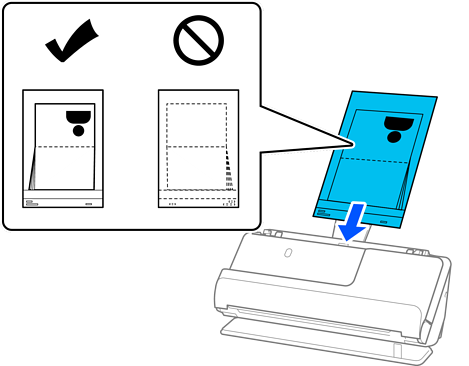
Nastavte vodiace lišty hrán tak, aby sa prispôsobili okrajom originálu a nevznikali medzery. Ak sa vyskytnú medzery, originál môže byť podaný skreslene.
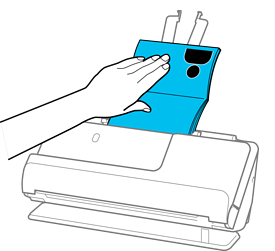
Pri skenovaní pasov podoprite hornú časť pasu rukou, aby nevypadol zo stránky ADF alebo sa nezatvorila.
Ak vysunuté originály narazia na povrch stola, na ktorom je umiestnený skener, a to ovplyvní naskenovaný obraz, posuňte skener k okraju stola tak, aby vysunuté originály mohli spadnúť a zachytiť sa priamo.
Pri skenovaní pasu vykonajte príslušné nastavenia na obrazovke Epson Scan 2.
Keď používate aplikáciu Epson ScanSmart, môžete obrazovku Epson Scan 2 otvoriť kliknutím na tlačidlo Nastavenia > karta Nastavenia skenera > Nastavenia skenovania.
Na obrazovke Epson Scan 2 použite jednu z nasledujúcich metód na vypnutief Zistenie Dvojitého Podávania.
· Vyberte možnosť Cestovný pas v položke Nastavenia skenovania
· Na karte Hlavné nastavenia nastavte možnosť Zistenie Dvojitého Podávania na Vypnuté
Podrobnosti nájdete v pomocníkovi k aplikácii Epson Scan 2.
Nepoužívajte poškriabaný Nosný hárok cestovného pasu alebo Nosný hárok cestovného pasu, ktorý je alebo bol skenovaný viac než 3 000-krát.
Používajte len doplnok Nosný hárok cestovného pasu určený pre váš skener. Doplnok Nosný hárok cestovného pasu je skenerom automaticky rozpoznávaný zistením troch malých obdĺžnikových otvorov na čelnej hrane. Otvory na stránke Nosný hárok cestovného pasu udržiavajte čisté a nezakryté.