
Existujú dva spôsoby, ako môžete odoslať naskenované obrázky na zadanú e-mailovú adresu. Ďalšie informácie o týchto dvoch metódach nájdete v nasledujúcej časti.
Ak chcete vykonať skenovanie, je potrebné najprv urobiť nastavenia. Podrobnosti o pracovnom postupe pri vykonávaní nastavení nájdete na nasledujúcom odkaze.
Skenovať do e-mailu Pracovný tok funkcie
Nasledujúci postup vysvetľuje, ako skenovať pomocou e-mailového servera.
Pred skenovaním sa uistite, či sú na skeneri správne nastavenia Dátum/Čas a Časový rozdiel. Nastavený čas sa zobrazuje v pravom dolnom rohu obrazovky Domov na ovládacom paneli.
Ak potrebujete vykonať zmeny, na ovládacom paneli vyberte položku Nastav. > Zákl. nastavenia > Nastavenia dátumu/času.
Umiestnite originál.
Príklad: pre štandardný papier
Klepnite na položku E-mail na domovskej obrazovke na ovládacom paneli.
Na karte Príjemca upresnite cieľ.
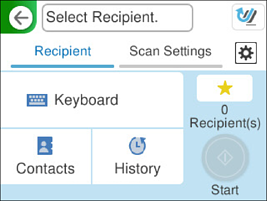
Počet vybraných príjemcov sa zobrazuje na pravej strane obrazovky. E-maily môžete zasielať až na 10 adries a skupín.
Ak sú medzi príjemcami skupiny, môžete celkovo vybrať až 200 jednotlivých adries. Do tohto počtu sú zahrnuté aj skupiny.
Zvolením okna s adresou vo vrchnej časti obrazovky zobrazíte zoznam vybraných adries.
Vyberte položku Nastavenia skenera a skontrolujte nastavenia, ako je napríklad formát uloženia, a v prípade potreby ich zmeňte.
Možnosti ponuky skenovania pri skenovaní do e-mailu
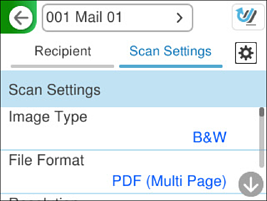
Vyberte  , skontrolujte Nastavenia skenera a prípadne podľa potreby zmeňte.
Môžete napríklad zmeniť nastavenia Ochrana papiera.
Vyberte znova kartu Príjemca a potom klepnite na položku  .
.
Vyberte  , čím uložíte nastavenia ako predvoľbu.
Naskenovaný obrázok sa odošle na e-mailovú adresu príjemcu.