
Pomocou skenovacej aplikácie Epson ScanSmart skenujte.
Táto aplikácia umožňuje v jednoduchých krokoch ľahko skenovať dokumenty a potom naskenované obrazy uložiť. Podrobnosti o spôsobe používania aplikácie nájdete v Pomocníkovi k aplikácii Epson ScanSmart. Táto časť vysvetľuje základný spôsob, ako skenovať a ukladať do súboru vo formáte PDF.
Vložte originály do skenera.
Spustite softvér Epson ScanSmart.
Kliknite na položku Skenovať obojstranne alebo Skenovať jednostranne.
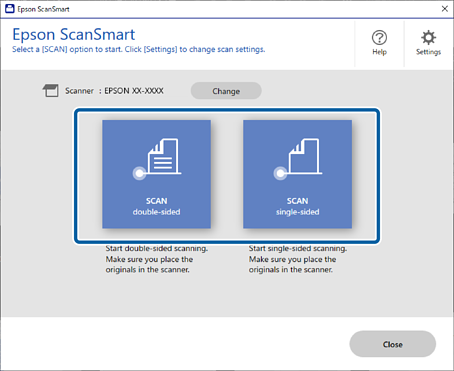
Automaticky sa spustí skenovanie.
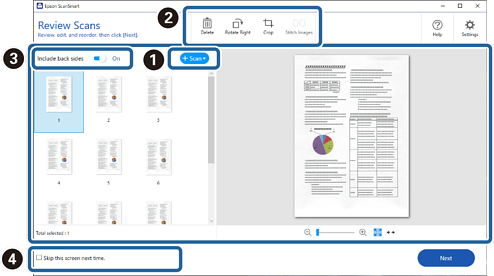
Skontrolujte naskenované obrazy a v prípade potreby ich zorganizujte.
 Kliknutím na tlačidlo Skenovať môžete pridať originály a skenovať ich.
 Na úpravu naskenovaných obrazov môžete použiť tlačidlá vo vrchnej časti obrazovky.
 Cez položku Zahrnúť zadné strany môžete zvoliť zachovanie alebo zahodenie zadných strán obojstranne naskenovaných obrazov.
 Ak nechcete stále kontrolovať naskenované obrazy, vyberte možnosť Nabudúce vynechajte túto obrazovku..
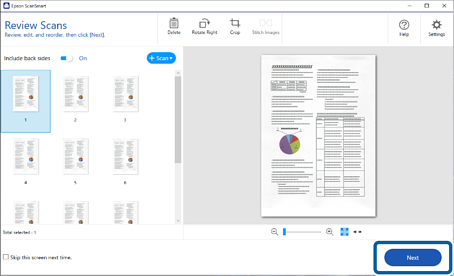
Kliknite na tlačidlo Ďalej.
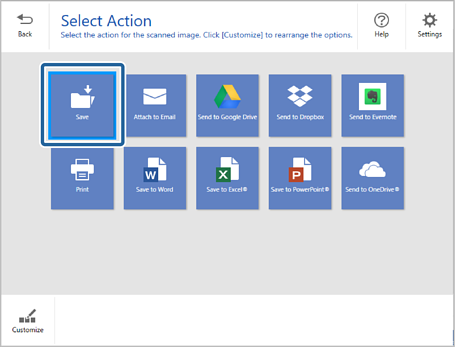
Kliknite na položku Vybrať akciu v okne Uložiť.
Podľa potreby skontrolujte alebo zmeňte nastavenia.
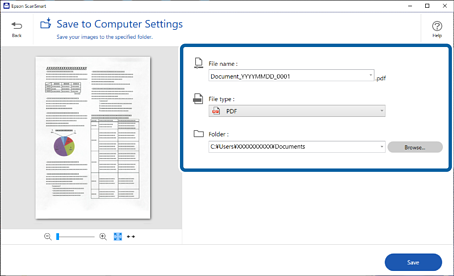
Kliknite na tlačidlo Uložiť.
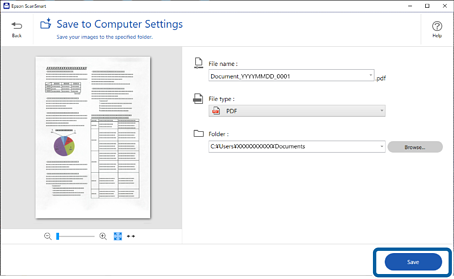
Naskenovaný obraz sa uloží do určeného priečinka.