
Môžete automaticky zistiť farbu originálu a potom ho naskenovať. Aj keď sú farebné a čiernobiele originály zmiešané, môžu sa automaticky skenovať v optimálnej farbe (Typ obrazu).
Farebný originál: skenujte pomocou možnosti Farba.
Čiernobiele originály s gradáciou (sivé oblasti): skenujte pomocou možnosti Šedá.
Čiernobiele originály bez gradácie (bez sivých oblastí): skenujte pomocou možnosti ČB.
|
Príklad originálu |
 |
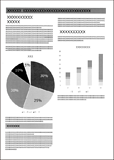 |
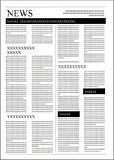 |
|
Typ obrazu, ktoré sa majú identifikovať |
Farba |
Šedá |
ČB |
Vyberte možnosť Automaticky ako Typ obrázka v ovládači skenera (Epson Scan 2).
Pri skenovaní z ovládacieho panela vyberte Farebné/Odtiene sivej/Čiernobiele, Farba/Čiernobielo, alebo Farba/Odtiene sivej ako Typ obrazu. Možnosť Typ obrazu, ktorý možno vybrať, sa líši v závislosti od použitej funkcie a formátu súboru, ktorý sa má uložiť.
Pri používaní možnosti Epson Smart Panel, nastavenie Typ obrázka na Automaticky naskenuje obrázok v Farba alebo Šedá.
Môžete jasne skenovať text, ktorý je ťažko čitateľný kvôli pozadiu a iným faktorom. Môžete zvýrazniť text a odstrániť bodkované vzory na pozadí originálu podľa originálu.
Túto hodnotu môžete nastaviť na karte Rozšírené nastavenia > Vylepšenie textu > Nastavenie v ovládači skenera (Epson Scan 2).
Pri skenovaní v Farba alebo Šedá
K dispozícii sú nasledujúce funkcie.
Pri skenovaní z ovládacieho panela môžete použiť iba funkciu Počítač.
|
Funkcie |
Vysvetlivky |
|---|---|
|
Zvýrazniť slabo vytlačené písmená pre OCR |
Svetlé písmená môžete zvýrazniť, aby ich OCR ľahšie rozpoznal. Môžete nastaviť úroveň efektu. 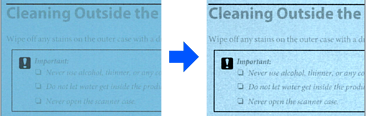 |
|
Odstrániť poltónové body |
Pri skenovaní v Farba alebo Šedá, zapnite túto funkciu, aby ste odstránili bodkované vzory na pozadí originálu. 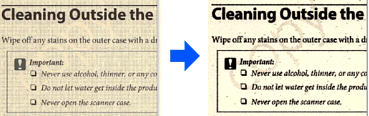 |
Pri skenovaní v ČB
K dispozícii sú nasledujúce funkcie.
Môžete ich použiť aj pri skenovaní z ovládacieho panela.
|
Funkcie |
Vysvetlivky |
|---|---|
|
Zvýrazniť slabo vytlačené písmená/Odstrániť pozadie |
Môžete nastaviť úroveň korekcie textu a pozadia na zvýraznenie svetlého textu, odstránenie farieb pozadia, vzorov, zvlnenia a posunu. 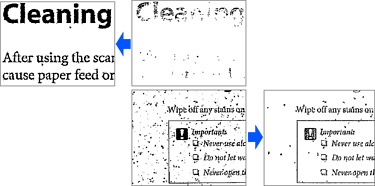 |
|
Odstrániť bodový šum |
Môžete odstrániť čierne body na pozadí originálu, ktoré sa nedajú odstrániť zosvetlením pozadia. Môžete nastaviť úroveň efektu. 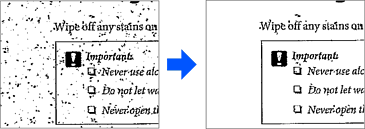 |
|
Opravovať záhyby alebo natrhnutia |
Naskenované obrázky môžete opraviť, keď sú rohy alebo okraje originálu preložené alebo roztrhnuté, alebo keď sa okolo naskenovaného obrázka objaví tieň. Chýbajúce okraje alebo rohy naskenovaného obrázka sa vyplnia farbou pôvodného dokumentu. 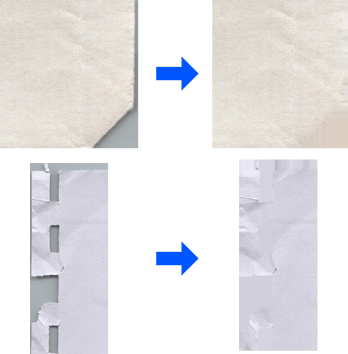 |