
Za optično branje uporabite aplikacijo za optično branje Epson ScanSmart.
Ta aplikacija vam omogoča optično branje dokumentov in preprosto shranjevanje optično prebranih slik. Podrobnosti o uporabi aplikacije najdete v pomoči za Epson ScanSmart. V tem poglavju je opisano, kako optično preberete in shranite dokument kot datoteko PDF kot osnovni korak.
Izvirnike vstavite v optični bralnik.
Zaženite Epson ScanSmart.
Kliknite Scan double-sided ali Scan single-sided.
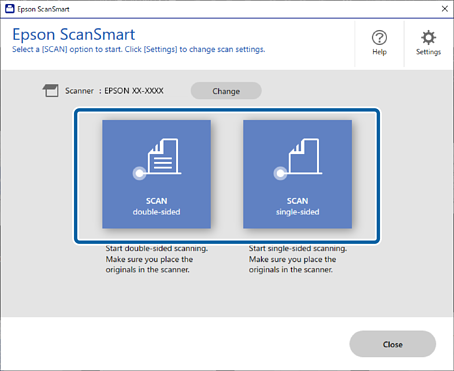
Optično branje se začne samodejno.
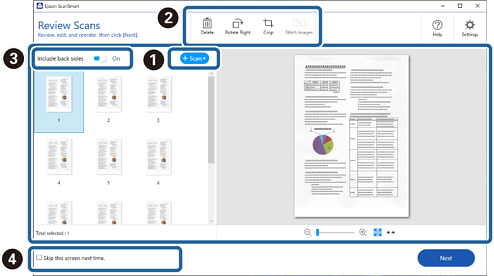
Oglejte si optično prebrane slike in jih po potrebi organizirajte.
 Dodajte izvirnike in jih optično preberite tako, da kliknete Scan.
 Z gumbi na vrhu zaslona lahko uredite optično prebrane slike.
 Z možnostjo Include back sides lahko obdržite ali zavržete zadnje strani obojestransko optično prebranih slik.
 Če ne želite vsakič preveriti optično prebranih slik, izberite Skip this screen next time.
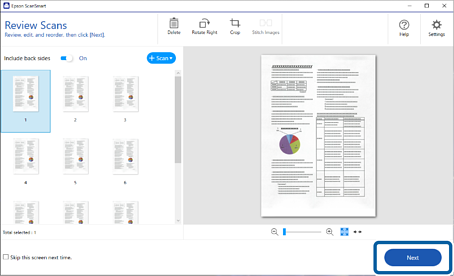
Kliknite Next.
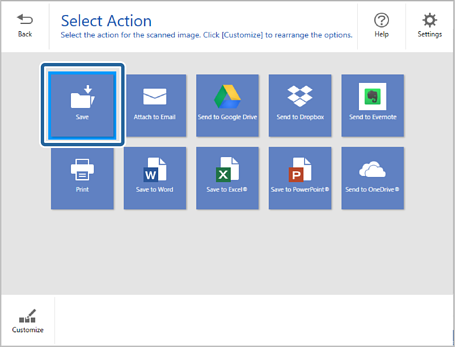
Kliknite Select Action v oknu Save.
Preverite nastavitve shranjevanja in jih po potrebi spremenite.
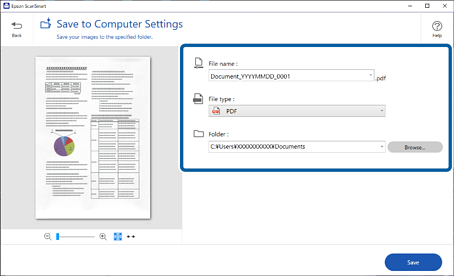
Kliknite Save.
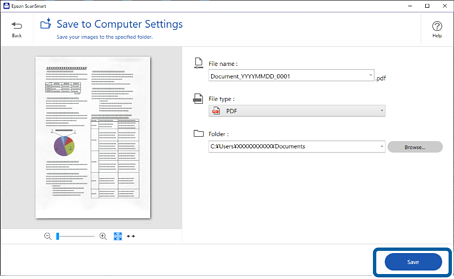
Optično prebrana slika se shrani v navedeno mapo.