
Koristite aplikaciju za skeniranje Epson ScanSmart da biste skenirali.
Ova aplikacija vam omogućava da jednostavno skenirate dokumente, a zatim sačuvate skenirane slike u nekoliko jednostavnih koraka. Pogledajte pomoć za aplikaciju Epson ScanSmart za više informacija o njenom korišćenju. Ovaj odeljak opisuje način skeniranja i čuvanja u PDF datoteku kao osnovni korak.
Stavite originale na skener.
Pokrenite Epson ScanSmart.
Kliknite na Scan double-sided ili Scan single-sided.
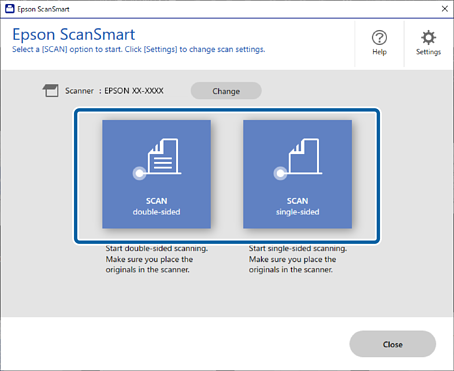
Skeniranje automatski počinje.
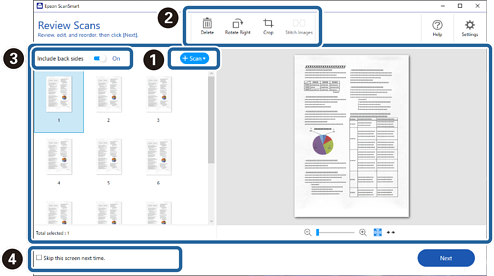
Proverite skenirane slike i organizujte ih ako je potrebno.
 Možete dodati originale i skenirati ih tako što kliknete na Scan.
 Možete da koristite dugmad u vrhu ekrana da biste uredili skenirane slike.
 Možete da izaberete da zadržite ili odbacite zadnje strane dvostranih skeniranih slika iz Include back sides.
 Ako ne želite da proveravate skenirane slike svaki put, izaberite Skip this screen next time.
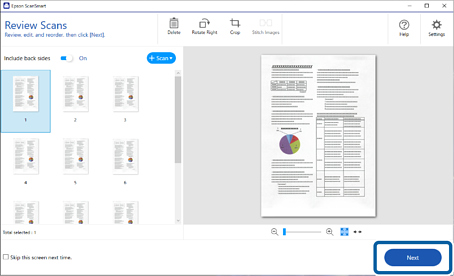
Kliknite na Next.
Kliknite na Select Action u prozoru Save.
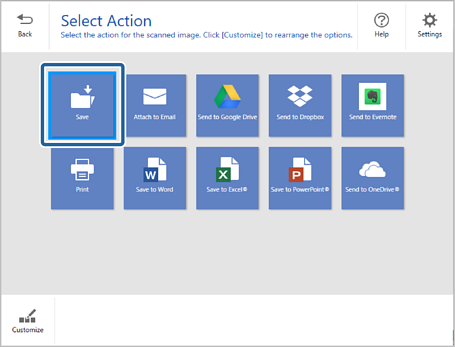
Proverite ili promenite podešavanja za čuvanje po potrebi.
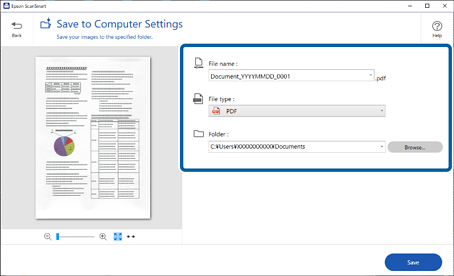
Kliknite na Save.
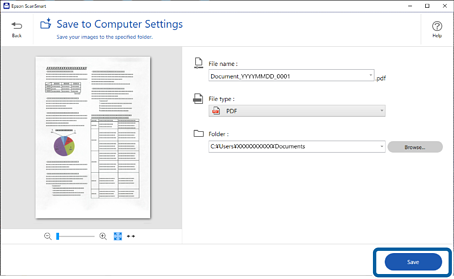
Skenirana slika se čuva u navedenu fasciklu.