
Koristite Web Config za konfigurisanje OAuth 2.0 potvrde identiteta za server e-pošte.
Otvorite Web Config.
Izaberite karticu Network > Email Server > Basic.
Izaberite OAuth2 kao Authentication Method.
Izaberite Microsoft Exchange Online kao Email service.
Za ličnu upotrebu izaberite Outlook.com.
Prijavite se.
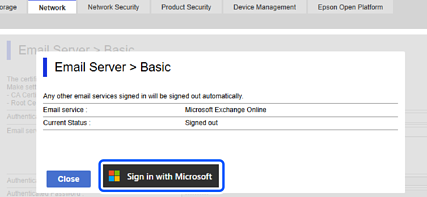
Kliknite na Sign In, a zatim na ekranu koji se pojavi kliknite na Sign in with Microsoft.
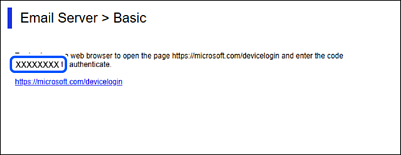
Kopirajte kod za potvrdu identiteta prikazan na ekranu, a zatim kliknite na prikazani URL da biste otvorili ekran za potvrdu identiteta.
Na ekranu za unos koda za potvrdu identiteta unesite kod koji ste kopirali, a zatim kliknite na Next.
Na ekranu za prijavu na Microsoft unesite podatke o svom nalogu, a zatim kliknite na Next.
Da biste se prijavili, neophodno je da vašem nalogu bude dodeljena barem uloga Administratora aplikacija u računarskom oblaku.
Unesite lozinku i kliknite na Sign In.
Ako su za prijavu neophodni dodatni koraci, pratite uputstva na ekranu.
Na ekranu za traženu dozvolu izaberite „Saglasnost u ime organizacije”, a zatim kliknite na Prihvati.
Kada je potvrda identiteta završena, prikazuje se poruka za prijavu i možete zatvoriti ekran pregledača.
Status prijave možete proveriti na kartici Network > Email Server > na stranici Basic u Web Config.
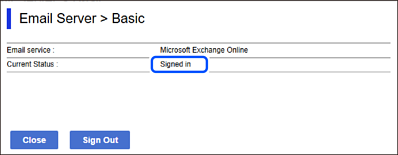
Kada status prikazuje Signed in, prikazuju se informacije o nalogu za OAuth 2.0 potvrdu identiteta.
Kliknite na OK da biste poslali informacije o podešavanjima OAuth 2.0 provere identiteta na uređaj.