
Registrering
Öppna Web Config, och välj sedan fliken Skanna > Kontakter. Välj destinationen som du vill registrera till gruppen och klicka sedan på Redigera.
Hur du kör Web Config i en webbläsare
Du kan också utföra inställningar för begränsning via skannerns kontrollpanel. Välj Inst. > Kontakter-hanterare > Lägg till/Redigera/Radera > Lägg till post > Lägg till kontakt > Nätverksmapp / FTP.
Inställningsalternativ för Kontakter
|
Objekt |
Inställningar och förklaringar |
|---|---|
|
Antal (Reg.nr) |
Konfigurerar antal för destination som ska registreras i dina kontakter. |
|
Namn |
Ange namnet som ska visas med max 30 tecken i Unicode Kontakter. När det är aktiverat kan du skriva ut över en Indexord. Om du inte specificerar detta, lämna det tomt. |
|
Indexord |
Ange med max 30 tecken i Unicode Kontakter namnet som ska visas för indexering och sökning. Om du inte specificerar detta, lämna det tomt. Om detta inte specificeras visas mottagaren under Övriga i Kontakter index. |
|
Typ (endast Web Config) |
Välj Nätverksmapp (SMB). |
|
Kommunik.läge (endast kontrollpanel) |
|
|
Spara till |
Ange sökvägen för tillgång till en nätverksmapp mellan 1 och 253 tecken i Unicode (UTF-16). ”\\” i början av sökvägen har redan angetts. Öppna egenskaperna för nätverksmappen och ange nätverkssökvägen som den visas på fliken Delning. Exempel: \\EPSPUB313\scan_folder 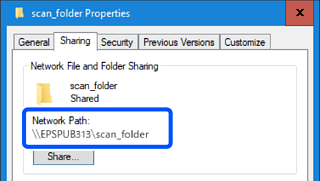 |
|
Användarnamn |
Ange användarnamnet för inloggning (användarkonto) för datorn på vilken målmappen har skapats. Ange användarnamnet med max 30 tecken i Unicode (UTF-16). Men undvik att använda styrtecken (0x00 till 0x1F, 0x7F). |
|
Lösenord |
Ange lösenordet för inloggning (användarkonto) för datorn på vilken målmappen har skapats. Ange lösenordet med max 20 tecken i Unicode (UTF-16). Men undvik att använda styrtecken (0x00 till 0x1F, 0x7F). |
|
Tillämpa-knapp (endast Web Config) |
Målet är registrerat med informationen du angett. |
|
OK-knapp (endast kontrollpanel) |
Klicka på länken nedan för mer information om användning av ”Skanna till nätv.mapp/FTP”.