
Du kan skanna genom att enkelt använda touchskärmen på produkten utan att behöva använda en dator.
Du kan skicka den skannade bilden till en vald destination (t.ex. nätverksmapp, e-postadress, molntjänst eller USB-enhet) genom att använda funktionen Skanna till.
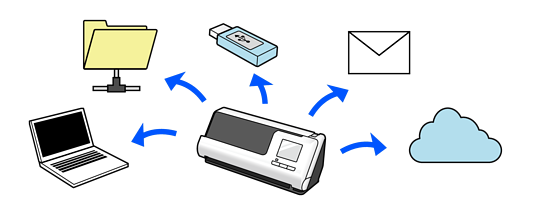
Funktionen du använder beror på destinationen för den skannade bilden.
|
Destination för skannade bilder |
Funktion att använda |
|---|---|
|
Om du vill spara bilder till en ansluten dator  |
Skanna till dator Funktion Skanna genom att starta programmet ( Epson ScanSmart) som är installerat på din dator från kontrollpanelen. |
|
Om du vill spara bilder till en USB-enhet som är ansluten till skannern  |
Skanna till USB-enhet Funktion |
|
Om du vill skicka bilder direkt från skannern till en molntjänst.  |
Skanna till moln Funktion Genom att använda Epsons molntjänst, Epson Connect, kan du skicka skannade bilder till en annan e-postadress och ett annat företags molntjänst. Du kan skicka bilder till molntjänster, såsom Evernote, Google Drive, och Dropbox, liksom till en e-postadress. Skanna till moln Funktion för arbetsflöde Tillgängliga tjänster kan komma att ändras utan föregående meddelande. |
|
Om du vill skicka den skannade bilden via e-post direkt från skannern.  |
Det finns två funktioner som gör det möjligt att skicka skannade bilder som e-postbilaga. Se följande för mer information. |
|
Om du vill spara bilder till en mapp i nätverket  |
Skanna till nätv.mapp/FTP Funktion Du behöver skapa en delad mapp på samma nätverk som skannern. Liksom Nätverksmapp (SMB), kan du även konfigurera FTP/FTPS och WebDAV (HTTPS/HTTP) som mål för skannade bilder. |
|
Om du vill spara den skannade bilden på en dator som är ansluten till skannern med WSD-funktionen. |
Skanna till WSD |