
สร้างโฟลเดอร์เครือข่ายบนคอมพิวเตอร์ของคุณ คอมพิวเตอร์ต้องเชื่อมต่อบนเครือข่ายเดียวกับของสแกนเนอร์
วิธีการตั้งค่าโฟลเดอร์เครือข่ายจะแปรผันโดยขึ้นอยู่กับสภาพแวดล้อมของคุณ นี่เป็นตัวอย่างของการสร้างโฟลเดอร์เครือข่ายบนเดสก์ท็อปของคอมพิวเตอร์ภายใต้สภาพแวดล้อมดังต่อไปนี้
ระบบปฏิบัติการ: Windows 10
ตำแหน่งสำหรับการสร้างแชร์โฟลเดอร์: เดสก์ท็อป
พาธโฟลเดอร์: C:\Users\xxxx\Desktop\scan_folder (สร้างโฟลเดอร์เครือข่ายที่ชื่อ “scan_folder” บนเดสก์ท็อป)
เข้าสู่ระบบคอมพิวเตอร์ที่คุณต้องการสร้างโฟลเดอร์เครือข่ายด้วยบัญชีผู้ใช้ที่ผู้ดูแลระบบได้อนุญาตไว้
ถ้าคุณไม่ทราบบัญชีผู้ใช้ที่ผู้ดูแลระบได้อนุญาตไว้ ให้ตรวจสอบกับผู้ดูแลระบบคอมพิวเตอร์ของคุณ
ตรวจสอบว่าชื่ออุปกรณ์ (ชื่อคอมพิวเตอร์) ไม่มีตัวอักขระไบต์คู่ คลิกปุ่มเริ่มต้น Windows จากนั้นเลือก การตั้งค่า > ระบบ > เกี่ยวกับ
ถ้ามีตัวอักขระไบต์คู่ในชื่ออุปกรณ์ การบันทึกไฟล์อาจล้มเหลว
ตรวจสอบว่าสตริงที่แสดงในข้อมูลจำเพาะของอุปกรณ์ > ชื่ออุปกรณ์ไม่มีตัวอักขระไบต์คู่
ถ้าชื่ออุปกรณ์มีเพียงตัวอักขระไบต์เดี่ยว ไม่ควรมีปัญหาใดเกิดขึ้น ปิดหน้าจอ
ตัวอย่าง: EPSPUB313
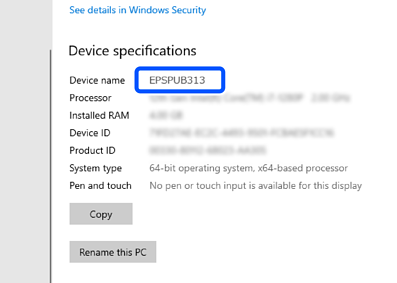
ถ้าชื่ออุปกรณ์มีตัวอักขระไบต์คู่ ให้ใช้คอมพิวเตอร์ที่ไม่ได้ใช้ตัวอักขระไบต์คู่หรือเปลี่ยนชื่ออุปกรณ์
ถ้าคุณต้องการเปลี่ยนชื่ออุปกรณ์ คุณต้องตรวจสอบกับผู้ดูแลระบบคอมพิวเตอร์ของคุณล่วงหน้าว่าอาจมีผลต่อการจัดการคอมพิวเตอร์และการเข้าถึงทรัพยากรต่างๆ หรือไม่เรียบร้อยแล้ว
จากนั้น ตรวจสอบการตั้งค่าคอมพิวเตอร์ของคุณ
คลิกปุ่มเริ่มต้น Windows จากนั้นเลือกระบบ Windows > แผงควบคุม
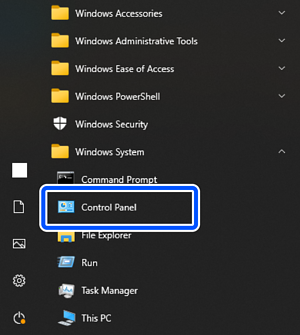
บนแผงควบคุม คลิกเครือข่ายและอินเทอร์เน็ต > เครือข่ายและศูนย์การแชร์ > เปลี่ยนแปลงการตั้งค่าการแชร์ขั้นสูง
ข้อมูลคุณสมบัติของเครือข่ายจะแสดงขึ้นมา
ตรวจสอบว่าตัวเลือกเปิดการแชร์ไฟล์และเครื่องพิมพ์ถูกเลือกไว้ภายใต้การแชร์ไฟล์และเครื่องพิมพ์สำหรับข้อมูลคุณสมบัติของเครือข่าย (คุณสมบัติปัจจุบัน)
หากเลือกไว้แล้ว ให้คลิก ยกเลิก แล้วปิดหน้าต่าง
เมื่อคุณเปลี่ยนแปลงการตั้งค่า คลิก บันทึกการเปลี่ยนแปลง แล้วปิดหน้าต่าง
ถัดไป สร้างโฟลเดอร์เครือข่าย
สร้างและตั้งชื่อโฟลเดอร์บนเดสก์ท็อปของคุณ
สำหรับชื่อโฟลเดอร์ ให้ป้อนตัวอักษรผสมตัวเลขระหว่าง 1 ถึง 12 ตัวอักขระ หากชื่อเกินกว่า 12 ตัวอักขระ สแกนเนอร์อาจไม่สามารถเข้าถึงโฟลเดอร์ได้ ทั้งนี้ขึ้นอยู่กับสภาพแวดล้อมของคุณ
ตัวอย่าง: scan_folder
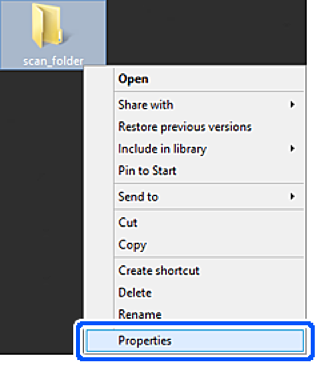
คลิกขวาที่โฟลเดอร์ แล้วเลือก คุณสมบัติ
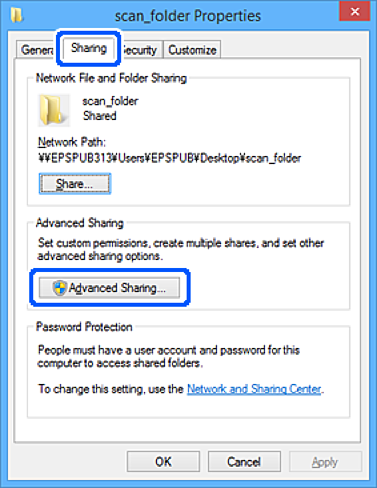
คลิก การแชร์ขั้นสูง บนแท็บ การแชร์
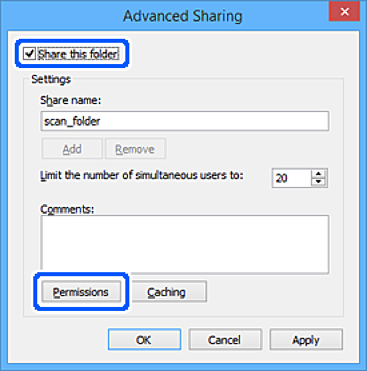
เลือก แชร์โฟลเดอร์นี้ จากนั้นคลิก สิทธิ์อนุญาต
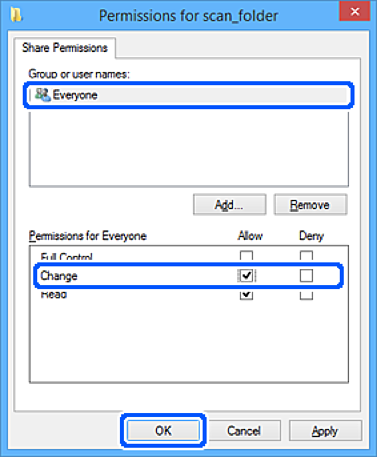
เลือกทุกคนกลุ่มของชื่อกลุ่มหรือผู้ใช้เลือกอนุญาตจากเปลี่ยนแปลงจากนั้นคลิกตกลง
คลิกตกลงเพื่อปิดหน้าจอและกลับไปที่หน้าต่างคุณสมบัติ
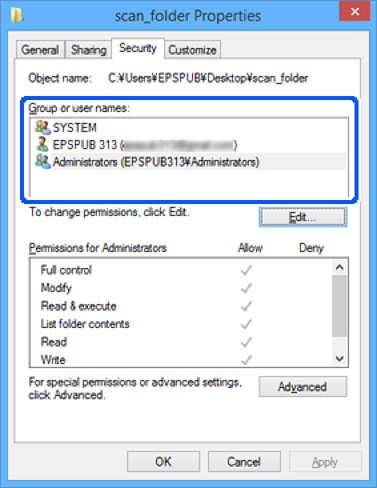
คุณสามารถตรวจสอบว่ากลุ่มหรือผู้ใช้ใดที่มีสิทธิ์เข้าถึงโฟลเดอร์เครือข่ายบนแท็บความปลอดภัย > ชื่อกลุ่มหรือผู้ใช้
ตัวอย่าง: เมื่อผู้ใช้ได้เข้าสู่ระบบของคอมพิวเตอร์รวมถึงผู้ดูแลระบบสามารถเข้าถึงโฟลเดอร์เครือข่ายได้
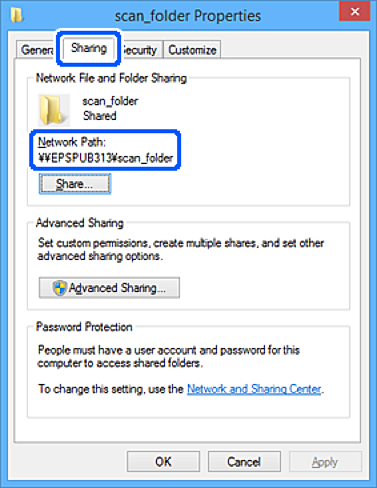
เลือกแท็บการแชร์
พาธของเครือข่ายสำหรับโฟลเดอร์เครือข่ายจะปรากฎขึ้น ค่านี้จะถูกใช้เมื่อทำการลงทะเบียนผู้ติดต่อของคุณสำหรับสแกนเนอร์ โปรดจดบันทึกไว้
ตัวอย่าง: \\EPSPUB313\scan_folder
คลิกปิดหรือตกลงเพื่อปิดหน้าต่าง
ถึงตรงนี้ได้เสร็จสิ้นการสร้างโฟลเดอร์เครือข่ายแล้ว
คลิกที่ลิงก์ด้านล่างเพื่อดูรายละเอียดเพิ่มเติมของการใช้คุณสมบัติ “สแกนไปยังโฟลเดอร์ เครือข่าย/FTP”