
บันทึกภาพที่สแกนไปยังโฟลเดอร์ที่ระบุบนเครือข่ายได้
คุณจะต้องทำการตั้งค่าล่วงหน้า ดูลิงก์ต่อไปนี้สำหรับรายละเอียดของลำดับงานสำหรับการตั้งค่า
ลำดับงานของคุณสมบัติ สแกนไปยังโฟลเดอร์ เครือข่าย/FTP
ก่อนสแกน ตรวจให้แน่ใจว่าการตั้งค่า วันที่/เวลา และ ความต่างของเวลา ของสแกนเนอร์ถูกต้อง
ถ้าคุณต้องการทำการเปลี่ยนแปลง ให้เลือก การตั้งค่า > การตั้งค่าพื้นฐาน > การตั้งค่าวันที่/เวลา บนแผงควบคุม
วางต้นฉบับ
ตัวอย่าง: สำหรับกระดาษมาตรฐาน
เลือกที่ โฟลเดอร์ เครือข่าย/FTP บนหน้าจอหลักบนแผงควบคุม
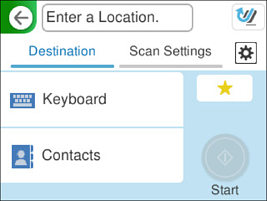
ระบุค่าปลายทางบนแท็บ ปลายทาง
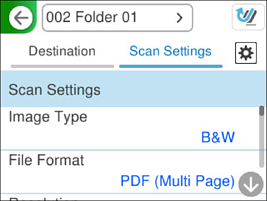
เลือกที่แท็บ การตั้งค่าการสแกน แล้วตรวจสอบการตั้งค่า เช่น รูปแบบการบันทึก และเปลี่ยนแปลงหากจำเป็น
ตัวเลือกเมนูสแกนสำหรับการสแกนไปยังโฟลเดอร์
เลือก  ตรวจสอบ การตั้งค่าสแกนเนอร์ จากนั้นเปลี่ยนแปลงตามที่จำเป็น
คุณสามารถเปลี่ยนแปลงการตั้งค่า เช่น การป้องกันกระดาษ
เลือกแท็บ ปลายทาง อีกครั้ง จากนั้นแตะที่ 
เลือกที่  เพื่อบันทึกการตั้งค่าของคุณเป็นการตั้งค่าที่กำหนดไว้
ภาพที่สแกนได้จะถูกบันทึกไว้ในโฟลเดอร์เครือข่ายปลายทาง