
ถ้าปัญหาต่อไปนี้เกิดขึ้น ให้ตรวจสอบต้นฉบับและสถานะของสแกนเนอร์
ต้นฉบับติดขัดบ่อยครั้ง
ข้อผิดพลาดการป้อนกระดาษเกิดขึ้นบ่อยครั้ง
ปัญหาการป้องกันเอกสารเกิดขึ้นบ่อยครั้ง
สำหรับต้นฉบับที่มีรอยพับหรือม้วนงอ ให้ปรับให้เรียบก่อนโหลดเข้าไป
เมื่อโหลดต้นฉบับที่มีขนาดแตกต่างกันรวมกัน ให้ใส่ต้นฉบับโดยให้ด้านที่จะสแกนหันขึ้นและในลำดับขนาดกระดาษจากมากไปน้อยพร้อมกับขนาดที่กว้างที่สุดอยู่ด้านหลังสุดและขนาดที่แคบที่สุดอยู่ตรงกลางของถาดป้อนกระดาษ จากนั้น เลื่อนแนวจัดขอบเพื่อจัดแนวเข้ากับต้นฉบับที่กว้างที่สุด
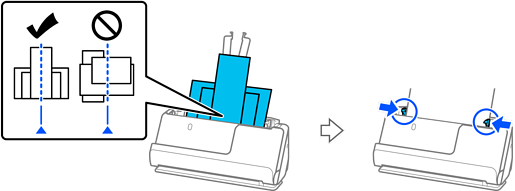
การโหลดชุดของต้นฉบับที่มีประเภทและขนาดประดาษแตกต่างกัน
ถ้ายังไม่สามารถแก้ปัญหาได้ ลองสแกนต้นฉบัยแต่ละขนาดแยกกัน หรือสแกนต้นฉบับทีละแผ่น จัดแนวของแนวจัดขอบเข้ากับความกว้างของต้นฉบับทุกครั้งที่โหลดเข้าไป
คุณสามารถใช้วิธีต่อไปนี้เพื่อสแกนต้นฉบับหลายครั้งแยกกัน จากนั้นบันทึกเป็นไฟล์เดียว
คุณสามารถใช้ซอฟต์แวร์ของสแกนเนอร์
ดูที่ส่วนวิธีใช้ Epson ScanSmart สำหรับรายละเอียดของการเพิ่มหรือแก้ไขหน้าที่สแกนได้หลังจากสแกนใน Epson ScanSmart
เมื่อคุณใช้ Epson Smart Panel ให้โหลดต้นฉบับถัดไป จากนั้นแตะที่ +สแกน หลังจากสแกนหน้าแรกเพื่อแสดงหน้าจอแก้ไข คุณสามารถหมุน ย้าย และลบหน้าบนหน้าจอแก้ไขได้
เมื่อคุณสแกนจากแผงควบคุม (คุณสมบัติสแกนไปยัง) ตั้งค่า โหมดการป้อนกระดาษอัตโนมัติ เป็น เปิด (กึ่งอัตโนมัติ) จากนั้นสแกนต้นฉบับตามลำดับที่คุณต้องการบันทึกไว้
หลังจากสแกน ให้นำต้นฉบับออกจากถาดรับกระดาษออกหรือช่องขาออก
ทำความสะอาดลูกกลิ้งภายในสแกนเนอร์
ตรวจดูจำนวนแผ่นที่สแกนแล้วโดยลูกกลิ้งหยิบ ถ้าจำนวนของการสแกนเกินอายุการใช้งานของลูกกลิ้งหยิบ (50,000 แผ่น) ให้เปลี่ยนชุดลูกกลิ้งด้วยชุดใหม่
แม้ว่าจำนวนการสแกนจะไม่เกินอายุการใช้งานของลูกกลิ้งหยิบ เราแนะนำให้เปลี่ยนชุดลูกกลิ้งด้วยชุดใหม่ถ้าพื้นผิวของลูกกลิ้งสึกหรอ
คุณสามารถรวจสอบจำนวนการสแกนตามลูกกลิ้งหยิบบนแผงควบคุม หรือใน Epson Scan 2 Utility
ในการตรวจดูจากแผงควบคุม ให้แตะที่ การบำรุงรักษาสแกนเนอร์ > การเปลี่ยนลูกกลิ้งป้อนกระดาษ บนหน้าจอหลัก จากนั้นตรวจดูจำนวนของการสแกนที่แสดงใน การเปลี่ยนลูกกลิ้งป้อนกระดาษ
ในการตรวจดูจาก Epson Scan 2 Utility ให้เริ่ม Epson Scan 2 Utility คลิกแท็บ ตัวนับ จากนั้นตรวจดู จำนวนการสแกน ใน ชุดประกอบลูกกลิ้ง