
Bilgisayarınızda bir ağ klasörü oluşturun. Bilgisayar, tarayıcıyla aynı ağa bağlanmalıdır.
Ağ klasörünü ayarlama yöntemi, ortama göre değişiklik gösterir. Bu, aşağıdaki ortam altında bir bilgisayarın masaüstünde bir ağ klasörü oluşturmaya bir örnektir.
İşletim sistemi: Windows 10
Paylaşılan klasör oluşturma konumu: Masaüstü
Klasör yolu: C:\Users\xxxx\Desktop\scan_folder (masaüstünde “scan_folder” adlı bir ağ klasörü oluşturun)
Ağ klasörü oluşturmak istediğiniz bilgisayarda yönetici yetkisine sahip bir kullanıcı hesabı ile oturum açın.
Hangi kullanıcı hesabının yönetici yetkisine sahip olduğunu bilmiyorsanız, bilgisayar yöneticinize danışın.
Cihaz adının (bilgisayar adı) çift baytlık karakterler içermediğinden emin olun. Windows Başlat düğmesine tıklayın ve ardından  Ayarlar > Sistem > Hakkında öğesini seçin.
Cihaz adında çift baytlık karakterler varsa, dosya kaydetme işlemi başarısız olabilir.
Cihaz Özellikleri > Cihaz Adı’nda görüntülenen dizenin herhangi bir çift baytlık karakter içermediğini kontrol edin.
Cihaz adı yalnızca tek baytlık karakterler içeriyorsa herhangi bir sorun olmamalıdır. Ekranı kapatın.
Örnek: EPSPUB313
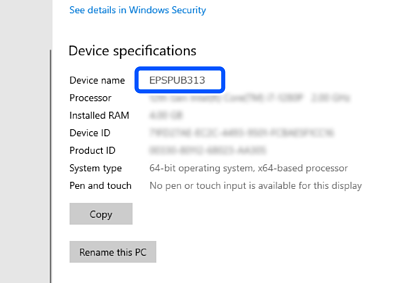
Cihaz adı çift baytlık karakterler içeriyorsa, çift baytlık karakterler kullanmayan bir bilgisayar kullanın veya cihazı yeniden adlandırın.
Cihaz adını değiştirmeniz gerekirse, bilgisayar yönetimini ve kaynaklara erişimi etkileyebileceğinden bilgisayar yöneticinize önceden danışın.
Ardından, bilgisayar ayarlarınızı kontrol edin.
Windows başlat düğmesine tıklayın ve ardından Windows Sistemi > Denetim Masası öğesini seçin.
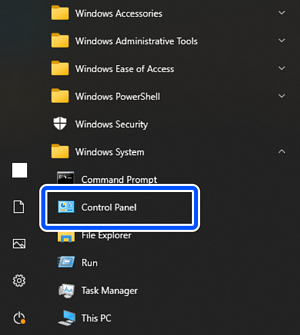
Denetim Masasında, Ağ ve İnternet > Ağ ve Paylaşım Merkezi > Gelişmiş paylaşım ayarlarını değiştir öğesine tıklayın.
Ağ profili görüntülenir.
Ağ profili (geçerli profil) için Dosya ve Yazıcı Paylaşımı altında Dosya ve yazıcı paylaşımını aç öğesinin seçildiğinden emin olun.
Zaten seçilmediyse, İptal öğesine tıklayın ve pencereyi kapatın.
Ayarları değiştirdiğinizde, Değişiklikleri Kaydet öğesine tıklayın ve pencereyi kapatın.
Ardından, bir ağ klasörü oluşturun.
Masaüstünüzde bir klasör oluşturun ve adlandırın.
Klasör adı için, 1 ila 12 alfasayısal karakter arasında girin. Ad 12 karakteri aşıyorsa, ortamınıza bağlı olarak klasöre erişemeyebilirsiniz.
Örnek: scan_folder
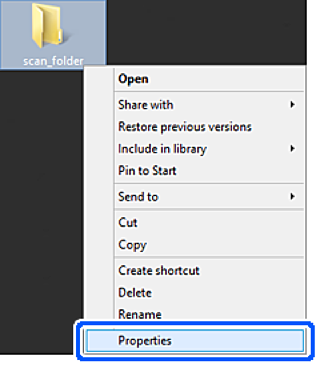
Klasöre sağ tıklayın ve ardından, Özellikler öğesini seçin.
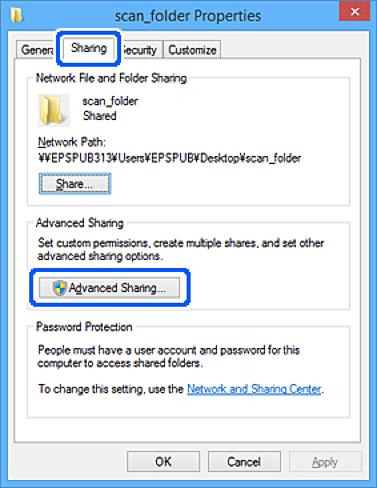
Paylaşım sekmesinde Gelişmiş Paylaşım öğesine tıklayın.
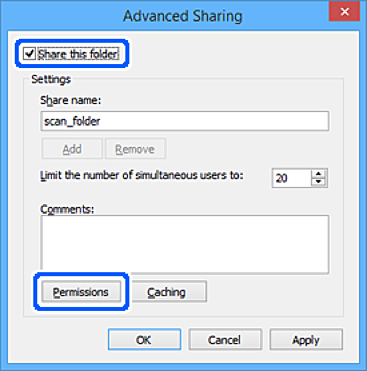
Bu klasörü paylaş öğesini seçin ve ardından, İzinler öğesine tıklayın.
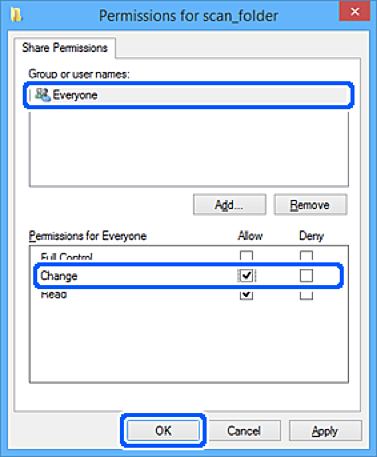
Grup veya kullanıcı adları içinde Herkes öğesini seçin, Değiştir öğesinden İzin Ver öğesini seçin ve ardından, Tamam öğesine tıklayın.
Ekranı kapatmak ve Özellikler penceresine dönmek için Tamam’a tıklayın.
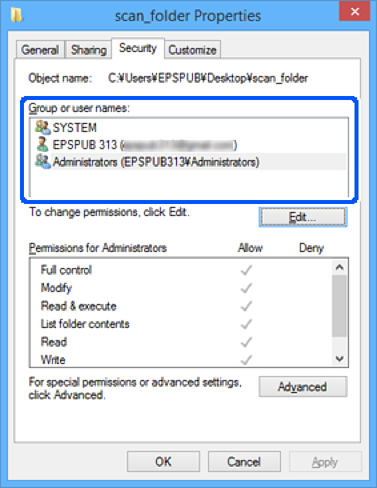
Güvenlik sekmesi > Grup veya kullanıcı adları’nda hangi grupların veya kullanıcıların ağ klasörüne erişimi olduğunu kontrol edebilirsiniz.
Örnek: yöneticilerin yanı sıra, kullanıcı bilgisayarda oturum açtığında, ağ klasörüne erişebilir
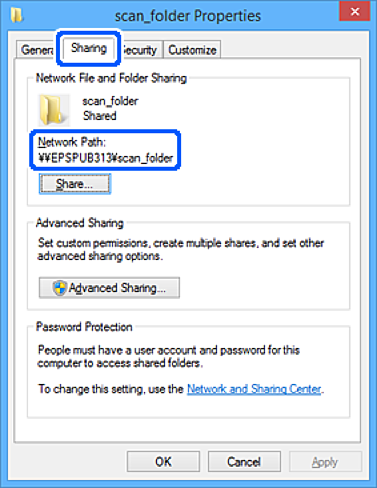
Paylaşım sekmesini seçin.
Ağ klasörü için ağ yolu görüntülenir. Bu, tarayıcı için kişilerinize kaydedilirken kullanılır. Lütfen yazın.
Örnek: \\EPSPUB313\scan_folder
Pencereyi kapatmak için Kapat veya Tamam öğesine tıklayın.
Bu, bir ağ klasörü oluşturmayı tamamlar.
“Ağ Klasörüne/FTP'ye Tara” özelliğinin kullanımı hakkında daha fazla ayrıntı için aşağıdaki bağlantıya tıklayın.