Çıkarılan orijinaller için tarayıcının önünde yeterince alan olduğundan emin olun.
Tarayıcı konumu simgesinin  (düz yol konumu) olduğundan emin olun.
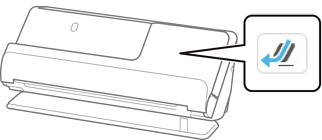
 (dikey yol konumu) görüntülenirse, tarayıcıyı geriye yatırmak için tarayıcı konum seçicisini çekin.

Giriş tepsisini açın.

Giriş tepsisi uzantısını kaldırın.
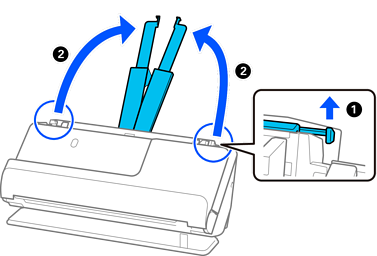
Kenar kılavuzlarını giriş tepsisinin kenarlarına getirin.
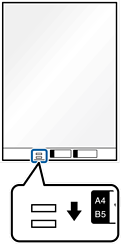
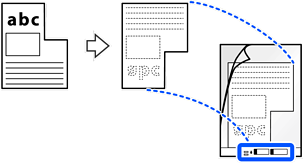
Orijinalinizi Taşıyıcı Kağıt’e yerleştirin.
Orijinalinizi, orijinalin arkası Taşıyıcı Kağıt’in resimli tarafına bakacak şekilde yerleştirin.
Taşıyıcı Sayfayı ters çevirin.
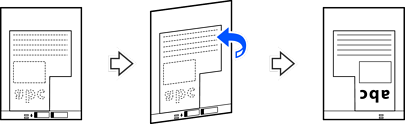
Taşıyıcı Kağıt öğesini giriş tepsisine üst kenarı ADF’ye bakacak şekilde yükleyin.
Dirençle karşılaşana kadar Taşıyıcı Sayfayı ADF’ye takın.
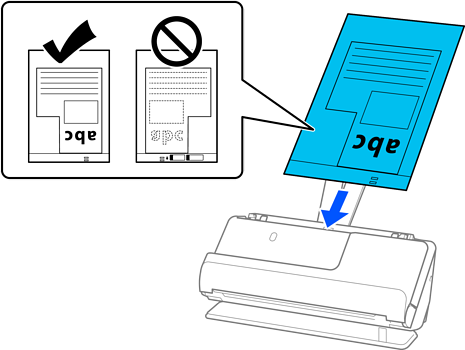
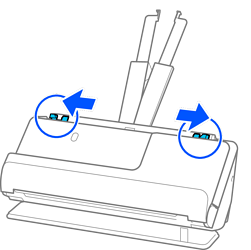
Kenar kılavuzlarını, boşluk kalmayacak şekilde Taşıyıcı Kağıt ile hizalayın. Aksi halde, Taşıyıcı Kağıt eğri beslenebilir.
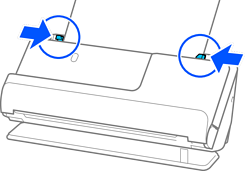
Kenar kılavuzlarının arası çok genişse veya çok sıksa, orijinal düzgün beslenmeyebilir. Kenar kılavuzları orijinalin kenarlarına hafif dokunacak şekilde hizalanmalıdır.
Çizilmiş Taşıyıcı Kağıt veya 3.000 kereden fazla taranmış bir Taşıyıcı Kağıt kullanmayın.
Taranacak orijinalle eşleşen bir Belge Boyutu bulamazsanız, Epson Scan 2 ekranında ayarları yapmanız gerekir.
Epson ScanSmart’ı kullanırken, Ayarlar düğmesi > Tarayıcı Ayarları sekmesi > Tarama Ayarları öğesine tıklayarak Epson Scan 2 ekranını açabilirsiniz.
Otomatik Algıla öğesini Epson Scan 2 ekranında seçin veya özel bir belge boyutu oluşturmak için Özelleştir öğesini seçin.
Bir Taşıyıcı Kağıt ile tarama yaparken, Belge Çarpıklığını Düzelt ayarı olarak Kağıt Yamuk uygularken görüntüyü otomatik olarak taramak için Otomatik Algıla öğesini Epson Scan 2’deki Belge Boyutu ayarı olarak seçin.
Yalnızca tarayıcınız için tasarlanan bir Taşıyıcı Kağıt kullanın. Ön kenarda iki küçük dikdörtgen delik algılanarak Taşıyıcı Kağıt tarayıcı tarafından otomatik tanınır. Taşıyıcı Kağıt’teki delikleri temiz ve açık tutun.