
Taramak için Epson ScanSmart tarama uygulamasını kullanın.
Bu uygulama belgeleri kolayca taramanızı ve ardından, taranan görüntüleri basit adımlarla kaydetmenizi sağlar. Uygulamayı kullanma yöntemi konusunda ayrıntılar için Epson ScanSmart yardımına bakın. Bu kısım, temel bir adım olarak nasıl taranacağını ve bir PDF dosyasına nasıl kaydedileceğini açıklar.
Orijinalleri tarayıcınıza yerleştirin.
Epson ScanSmart uygulamasını başlatın.
Çift taraflı tara veya Tek taraflı tara düğmesine tıklayın.
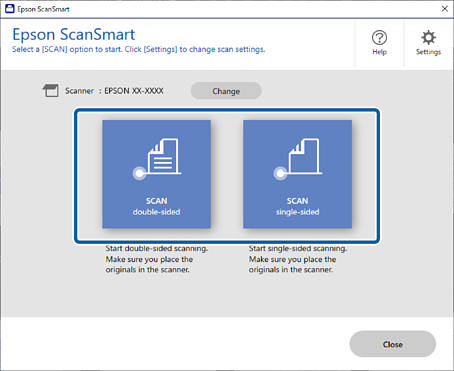
Tarama otomatik başlar.
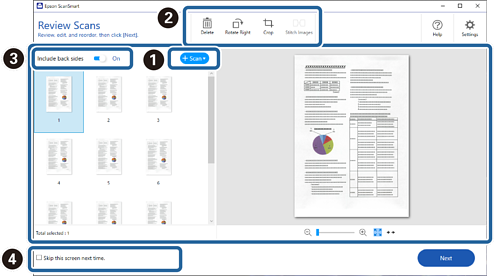
Taranan görüntüleri kontrol edin ve gerekirse düzenleyin.
 Tara öğesine tıklayarak orijinalleri ekleyebilir ve tarayabilirsiniz.
 Taranan görüntüleri düzenlemek için ekranın üstündeki düğmeleri kullanabilirsiniz.
 Çift taraflı taranan görüntülerin arka taraflarını tutmayı veya atmayı Arka tarafları dahil et öğesinden seçebilirsiniz.
 Her defasında taranan görüntüleri kontrol etmek istemiyorsanız, Bir sonraki sefere bu ekranı atlayın. öğesini seçin.
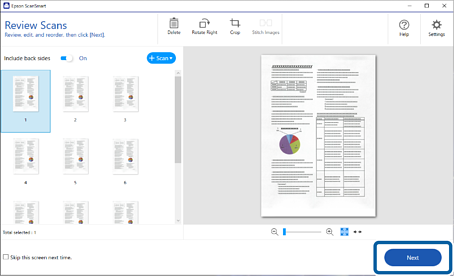
İleri öğesine tıklayın.
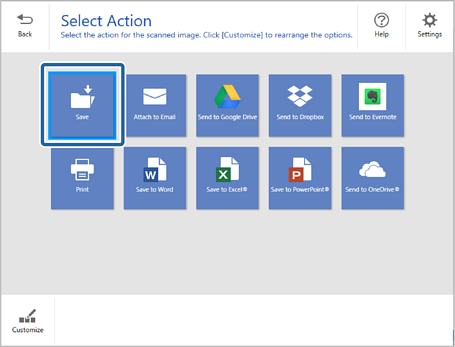
Kaydet penceresinde bulunan Eylemi Seç öğesine tıklayın.
Kaydetme ayarlarını kontrol edin veya gerektiği gibi değiştirin.
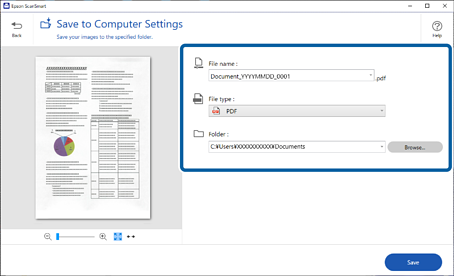
Kaydet öğesine tıklayın.
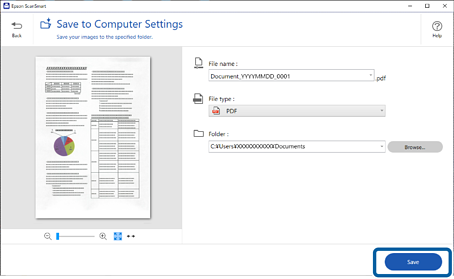
Taranan görüntü belirtilen klasöre kaydedilir.