
Tarayıcı, Web Config (ayarları yapabileceğiniz bir Web sayfası) adı verilen yerleşik bir yazılımla birlikte gelir. Web Config’e erişmek için, Web tarayıcınızda ağa bağlı bir tarayıcının IP adresini girmeniz yeterlidir.
Tarayıcının IP adresini kontrol edin.
Tarayıcının denetim masasında Ayarlar > Ağ Ayarları > Ağ Durumu öğesini seçin ve ardından, tarayıcının IP adresini onaylamak için etkin bağlantı yöntemini (Wi-Fi Durumu veya Wi-Fi Direct Durumu) seçin.
Örnek IP adresi: 192.168.100.201
Bir bilgisayardan veya akıllı cihazdan bir Web tarayıcısı başlatın ve ardından, adres çubuğuna tarayıcının IP adresini girin.
Biçim: http://tarayıcının IP adresi/
Örnek: http://192.168.100.201/
Tarayıcınızda bir uyarı ekranı görüntülenirse, uyarıyı güvenle yok sayabilir ve Web sayfasını görüntüleyebilirsiniz (Web Config). Tarayıcı HTTPS’ye erişirken otomatik olarak imzalanan sertifika kullandığından, Web Config’i başlattığınızda tarayıcıda bir uyarı görüntülenir; bu, bir sorun olduğunu göstermez ve güvenle yoksayılabilir. Tarayıcınıza bağlı olarak, Web sayfasını görüntülemek için Gelişmiş Ayarlar’a tıklamanız gerekebilir.
Örnek: Microsoft Edge için
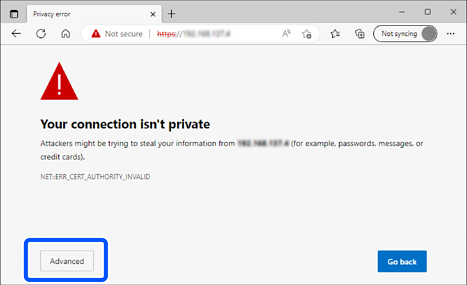
Bir uyarı ekranı görüntülenmiyorsa, sonraki adıma gidin.
IPv6 adresleri için aşağıdaki biçimi kullanın.
Biçim: http://[tarayıcının IP adresi]/
Örnek: http://[2001:db8::1000:1]/
Tarayıcı ayarlarını değiştirmek için Web Config yöneticisi olarak oturum açmanız gerekir.
Ekranın sağ üstündeki oturumu aç öğesine tıklayın. Kullanıcı Adı ve Mevcut parola öğesini girin ve ardından, Tamam öğesine tıklayın.
Aşağıda, Web Config yönetici bilgileri için başlangıç değerleri sağlanmaktadır.
·Kullanıcı adı: yok (boş)
·Parola: ürüne yapıştırılmış etikete bağlıdır.
Arkaya “PASSWORD” etiketi yapıştırılmışsa, etikette gösterilen 8 haneli sayıyı girin. Yapıştırılmış “PASSWORD” etiketi yoksa, başlangıç yönetici parolası için ürünün tabanına yapıştırılmış etiketteki seri numarasını girin.
Ekranın sağ üstünde oturumu kapat görüntüleniyorsa, zaten yönetici olarak oturum açmışsınız demektir.