
Ở Chế độ nạp tự động, quá trình quét bắt đầu tự động khi bản gốc được đặt vào ADF. Chế độ này rất hữu ích khi quét từng bản gốc một.
Bắt đầu Epson ScanSmart.
Nhấp vào  Cài đặt.
Nhấp vào Cài đặt scan trên tab Cài đặt máy scan.
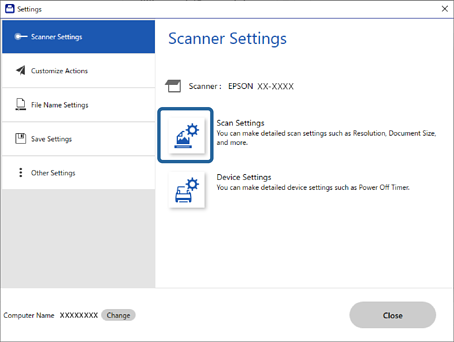
Màn hình Cài đặt quét được hiển thị.
Nhấp vào tab Cài đặt chính > Chế độ nạp tự động.
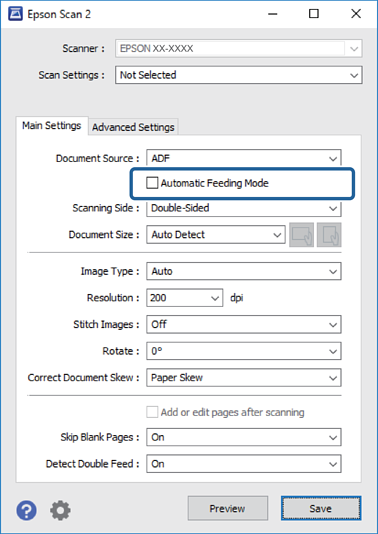
Chỉ định các cài đặt khác để quét trên màn hình cài đặt.
Bạn có thể thực hiện cài đặt thời gian chờ để thoát Chế độ nạp tự động.
Chọn Cài đặt trên danh sách Nguồn tài liệu để mở cửa sổ Cài đặt Nguồn tài liệu. Thiết lập Hết giờ chế độ nạp tự động (giây) trên màn hình được hiển thị.
Nhấp vào Lưu để đóng màn hình cài đặt.
Nhấp vào Đóng để đóng cửa sổ Cài đặt.
Nhấp vào Scan hai mặt hoặc Scan một mặt.
Chế độ nạp tự động khởi động.
Thay đổi vị trí của máy quét theo loại bản gốc, điều chỉnh các thanh dẫn hướng cạnh, sau đó đặt bản gốc vào ADF.
Bạn có thể đặt Cài đặt máy quét trên bảng điều khiển của máy quét.
- Cài giờ dừng nạp nhiều giấy: Thiết lập thao tác sẽ được thực hiện khi phát hiện thấy kẹp díp.
- Bảo vệ giấy: Giảm hư hỏng cho bản gốc bằng cách dừng quét ngay lập tức khi lỗi nạp giấy xảy ra.
- P.hiện bụi trên kính: Phát hiện bụi bẩn trên bề mặt kính bên trong máy quét.
Tiến trình quét tự động bắt đầu.
Sau khi tiến trình quét dừng lại, đặt bản gốc tiếp theo vào ADF.
Lặp lại quy trình này cho đến khi bạn đã quét tất cả các bản gốc.
Sau khi đã quét tất cả các bản gốc, hãy thoát Chế độ nạp tự động.
Chọn Xong trên bảng điều khiển của máy quét hoặc nhấp Hoàn tất trên màn hình Chế độ nạp tự động hiển thị trên máy tính của bạn.
Làm theo hướng dẫn của Epson ScanSmart để lưu hình ảnh đã quét.