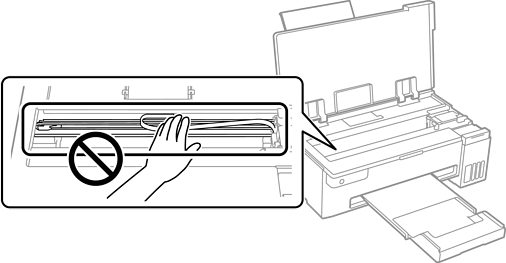
Se le stampe sono macchiate o segnate, pulire il rullo interno.
Occorrono il batuffolo di cotone per eseguire le procedure dal passaggio 2.
Eseguire la pulizia della guida carta dal driver della stampante per pulire il percorso carta.
Ripetere la procedura sopra riportata finché le tracce di inchiostro sulla carta non scompaiono.
Se il problema non si risolve dopo aver pulito il percorso della carta, la parte all’interno della stampante mostrata nella figura è macchiata. Spegnere la stampante e togliere l’inchiostro con un batuffolo di cotone.
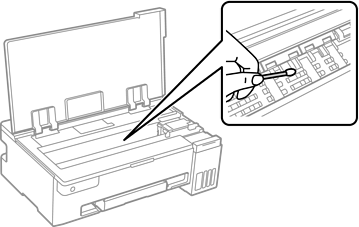
Per pulire le parti interne della stampante, non utilizzare fazzoletti di carta. Poiché gli ugelli della testina di stampa potrebbero ostruirsi.
Non toccare il cavo piatto bianco, la pellicola semitrasparente e i tubicini di inchiostro all’interno della stampante. Onde evitare il malfunzionamento della stessa.