
Du kan udskrive på begge sider af papiret.
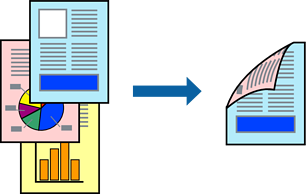
Denne funktion kan ikke bruges sammen med udskrivning uden kant.
Hvis du ikke bruger papir, der er egnet til 2-sidet udskrivning, kan udskriftskvaliteten forringes og papirstop opstå.
Alt afhængigt af papiret og dataene kan det ske, at blækket trænger igennem til den anden side af papiret.
Læg papir i printeren.
Åbn den fil, du vil udskrive.
Vælg Udskriv i menuen Filer eller en anden kommando for at vise udskriftsdialogkassen.
Vælg Indst. for tosidet udskrivning i pop op-menuen.
Vælg indbindingerne i Tosidet udskrivning.
Vælg originaltypen i Dokumenttype.
Udskrivningen kan være langsom alt afhængigt af indstillingen for Dokumenttype.
Hvis du udskriver data med høj datatæthed, f.eks. fotos eller grafer, skal du vælge Tekst og grafik eller Tekst og fotos som indstilling for Dokumenttype. Hvis der forekommer mærker på udskriften, eller billedet trænger gennem til bagsiden af papiret, skal du tilpasse Udskrivningstæthed og Øget blæktørretid ved at klikke på pilemærket ud for Justeringer.
Indstil de andre elementer efter behov.
Klik på Udskriv.