
Voit tulostaa paperin molemmille puolille.
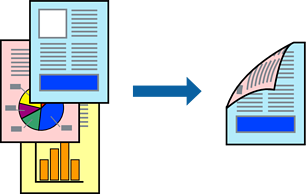
Tämä toiminto ei ole käytettävissä reunuksettomassa tulostuksessa.
Jos et käytä kaksipuoliseen tulostukseen sopivaa paperia, tulostuslaatu voi heikentyä ja paperi voi juuttua laitteeseen.
Paperista ja tulostetuista tiedoista riippuen muste voi myös vuotaa läpi paperin toiselle puolelle.
Lisää tulostimeen paperia.
Avaa tulostettava tiedosto.
Avaa tulostusikkuna valitsemalla Tiedosto-valikosta Tulosta.
Valitse ponnahdusvalikosta Kaksipuolis. tulostuks. asetuks..
Valitse sidonnat ja Kaksipuol. tulostus.
Valitse alkuperäisen tyyppi kohdassa Asiakirjatyyppi.
Tulostus saattaa hidastua kohdan Asiakirjatyyppi asetuksen mukaisesti.
Jos tulostat paljon tietoa sisältäviä tiedostoja, kuten valokuvia tai kaavioita, valitse Teksti ja grafiikka tai Teksti ja valokuvat Asiakirjatyyppi-asetukseksi. Jos tulosteessa on hankautumia tai mustetta imeytyy paperin toiselle puolelle, säädä asetuksia Tulostuksen tummuus ja Nopeampi musteen kuiv.aika napsauttamalla kohdan Säädöt vieressä olevaa nuolimerkkiä.
Määritä muut tarvittavat asetukset.
Valitse Tulosta.