
Também pode imprimir um desdobrável que pode ser criado ao reordenar as páginas e dobrar a impressão.
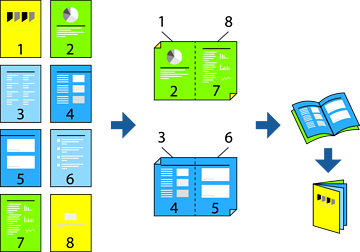
Esta funcionalidade não está disponível para impressão sem margens.
Se não utilizar papel adequado à impressão de 2 faces, a qualidade de impressão pode diminuir e podem ocorrer encravamentos de papel.
Consoante o papel e os dados, a tinta pode transferir para a outra face do papel.
Não é possível realizar uma impressão de 2 lados a não ser quer EPSON Status Monitor 3 estava ativado. Se EPSON Status Monitor 3 estiver desativado, aceda à janela do controlador da impressora, clique em Definições Aumentadas no separador Manutenção, e a seguir selecione Activar EPSON Status Monitor 3.
No entanto, pode não estar disponível quando acede à impressora através de uma rede ou quando a mesma é utilizada como impressora partilhada.
Coloque papel na impressora.
Abra o ficheiro que pretende imprimir.
Selecione Impressão ou Configurar impressão no menu Ficheiro.
Selecione a impressora.
Selecione Preferências ou Propriedades para aceder à janela do controlador da impressora.
Selecione o método de Impressão dos 2 lados no separador Principal.
No separador Definições do Poster do controlador da impressora, selecione Livro.
Clique em OK.
Clique Densidade Impressão nas definições adequadas e, de seguida, clique em OK.
Ao definir Densidade Impressão, pode ajustar a densidade de impressão de acordo com o tipo de documento.
A impressão pode ser lenta, dependendo da combinação de opções selecionadas para Seleccionar Tipo de Documento na janela Ajuste da Densidade de Impressão e para Qualidade no separador Principal.
Defina os outros itens nos separadores Principal e Mais Opções conforme necessário e, de seguida, clique OK.
Clique em Imprimir.