
Prindipead saate kontrollida ja puhastada printeri juhtpaneelilt.
Lisaks saate prindipead kontrollida ja puhastada Windowsi või Mac Os-i printeridraiveriga.
Valige avakuval Sätted.
Valige Hooldus > Prindipea pihusti kontroll..
Järgige pihustite kontroll-lehe printimiseks ekraanil kuvatavaid juhiseid.
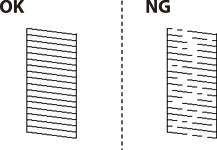
Uurige prinditud mustrit. Kui mustris „NG” esineb katkenud jooni või puuduvaid segmente, võivad prindipea pihustid olla ummistunud. Jätkake järgmise toiminguga. Kui te ei näe katkenud jooni ega puuduvaid segmente, nagu alltoodud mustril „OK”, ei ole pihustid ummistunud. Valige pihustite kontrolli funktsiooni sulgemiseks  .
.
Valige prindipea puhastamiseks  ja järgige ekraanil kuvatavaid juhiseid.
Kui puhastamine on lõppenud, printige pihustite kontrollmuster uuesti välja. Korrake puhastamise ja kontroll-lehe printimise toimingut, kuni kõik read prinditakse täielikult välja.
Kui prindikvaliteet ei parane pärast seda, kui olete 3 korda pihusteid kontrollinud ja prindipead puhastanud, oodake vähemalt 12 tundi ilma printimata ja kontrollige seejärel uuesti pihusteid ja puhastage prindipead. Soovitame printeri välja lülitada, vajutades nuppu  . Kui prindikvaliteet pole endiselt paranenud, siis teostage Põhjalik puhastus.