Si les images copiées ou numérisées depuis le chargeur automatique de documents sont tachées ou si les documents originaux ne sont pas insérés correctement dans l’ADF, nettoyez le chargeur.
Ne nettoyez jamais l’imprimante avec de l’alcool ou des diluants. Ces produits chimiques peuvent endommager l’imprimante.
Ouvrez le couvercle de l’ADF.
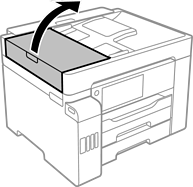
Nettoyez le rouleau et l’intérieur de l’ADF à l’aide d’un chiffon doux et humide.
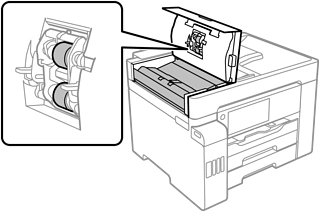
L’utilisation d’un chiffon sec risque d’endommager la surface du rouleau.
N’utilisez l’ADF que lorsque le rouleau a séché.
Fermez le capot de l’ADF, puis ouvrez le capot de document.
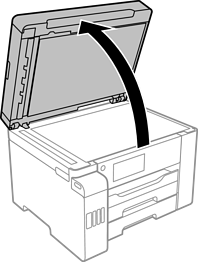
Nettoyez la partie indiquée sur l’illustration.
Répétez le nettoyage jusqu'à ce qu'il n'y ait plus de saleté visible.
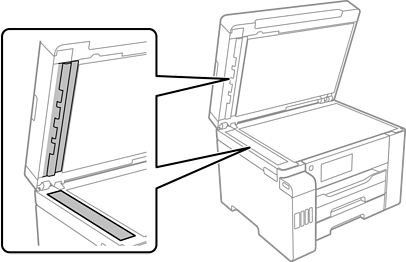
Après avoir nettoyé toute la saleté, essuyez le liquide restant.
Si la surface de la vitre est tachée avec de la graisse ou autre substance difficile à ôter, retirez la tache à l’aide d’une faible quantité de produit nettoyant pour les vitres et d’un chiffon doux.
N’appuyez pas trop fort sur la surface de la vitre.
Veillez à ne pas rayer ou endommager la surface de la vitre. Si la surface de la vitre est endommagée, la qualité de numérisation risque de baisser.
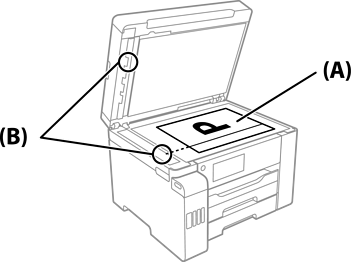
Si une ligne noire apparaît lors de la copie à partir de l'ADF, l'emplacement (B) indiqué dans l'illustration ci-dessous est peut-être sale.
Placez le résultat de la copie sur la vitre du scanner et essuyez toute la saleté visible sur la surface de la vitre à partir de l'endroit où la ligne noire apparaît dans la copie obtenue. Veillez à également essuyer le même point sur la surface opposée.
(A) Résultat de la copie à l'endroit où la ligne noire est apparue, (B) position avec saleté