
Créez la file d'attente d'impression pour l'impression réseau sur le serveur d'impression à l’aide du protocole TCP/IP, puis configurez le port réseau.
Cet exemple utilise Windows 2012 R2.
Ouvrez l’écran des périphériques et imprimantes.
Bureau > Paramètres > Panneau de configuration > Matériel et audio ou Matériel > Périphériques et imprimantes.
Ajoutez une imprimante.
Cliquez sur Ajouter une imprimante, puis sélectionnez L’imprimante que je veux n’est pas répertoriée.
Ajoutez une imprimante locale.
Sélectionnez Ajouter une imprimante locale ou réseau avec des paramètres manuels, puis cliquez sur Suivant.
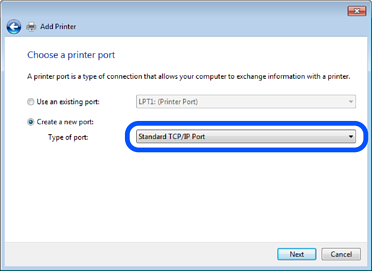
Sélectionnez Créer un nouveau port, sélectionnez Port TCP/IP standard pour le type de port et cliquez sur Suivant.
Saisissez l’adresse IP ou le nom de l’imprimante sous Nom d’hôte ou adresse IP ou Nom d’imprimante ou adresse IP, puis cliquez sur Suivant.
Exemple :
Ne modifiez pas le paramètre Nom du port.
Cliquez sur Continue lorsque l’écran Contrôle de compte d’utilisateur s’affiche.
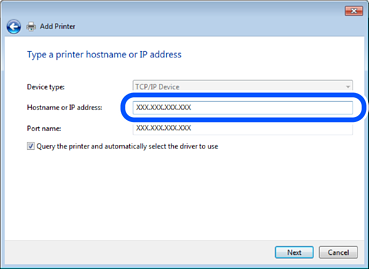
Si vous précisez le nom de l'imprimante sur un réseau prenant en charge la résolution de nom, l'adresse IP est suivie même si l'adresse IP de l'imprimante a été modifiée par DHCP. Vous pouvez vérifier le nom de l'imprimante depuis l’écran d’état du réseau sur le panneau de commande de l’imprimante ou la feuille d’état du réseau.
Configurez le pilote d’impression.
Suivez les instructions affichées à l’écran.
Lorsque vous utilisez l'imprimante via la connexion serveur/client (partage d'imprimante par le biais du serveur Windows), continuez en définissant les paramètres de partage.