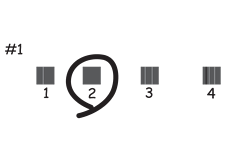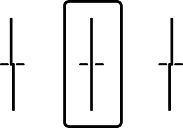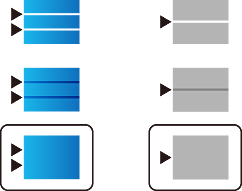
Si vous constatez des lignes verticales mal alignées, des images floues ou des bandes horizontales, ajustez la qualité d’impression. Si vous souhaitez ajuster la qualité d’impression par papier, définissez d’abord ce paramètre. La valeur du paramètre par papier est réinitialisée si vous effectuez ce réglage après l’ajustement du papier.
Chargez du papier ordinaire de format A4 dans l’imprimante.
Sélectionnez Param. au niveau de l’écran d’accueil.
Sélectionnez Entretien > Réglage de la qualité d’impression..
Suivez les instructions qui s’affichent pour vérifier l’imprimante et améliorer la qualité d’impression.
Si un message recommandant de nettoyer la tête d’impression s’affiche, réalisez un nettoyage de la tête d’impression.
Suivez les instructions à l’écran pour imprimer les motifs d’alignement de la tête d’impression, puis alignez la tête d’impression.