

Le fonctionnement et les écrans varient en fonction de l’application. Pour plus de détails, reportez-vous à l’aide de l’application.
Chargez du papier dans l’imprimante.
Ouvrez le fichier que vous souhaitez imprimer.
Sélectionnez Imprimer dans le menu Fichier ou une autre commande pour accéder à la zone de dialogue d’impression.
Si nécessaire, cliquez sur Afficher les détails ou  pour agrandir la fenêtre d’impression.
Sélectionnez votre imprimante.
Sélectionnez Configuration Imprimante dans le menu contextuel.
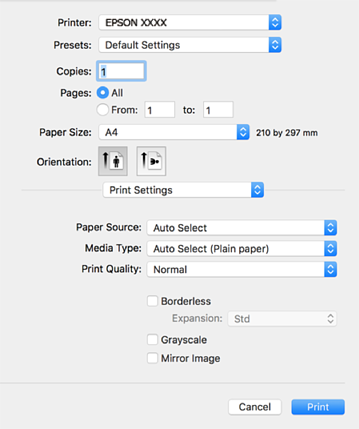
Si le menu Configuration Imprimante ne s’affiche pas sur macOS Catalina (10.15) ou version ultérieure, macOS High Sierra (10.13), macOS Sierra (10.12), OS X El Capitan (10.11), OS X Yosemite (10.10), OS X Mavericks (10.9), OS X Mountain Lion (10.8), le pilote de l’imprimante Epson n’a pas été installé correctement. Activez-le dans le menu suivant.
Sélectionnez Préférences système dans le menu Apple > Imprimantes et scanners (ou Impression et numérisation, Impression et télécopie), supprimez l’imprimante, puis ajoutez-la à nouveau. Voir la section suivante pour savoir comment ajouter une imprimante.
Ajout de l’imprimante (uniquement pour Mac OS)
macOS Mojave (10.14) ne peut pas accéder aux Configuration Imprimante dans les applications développées par Apple, par exemple TextEdit.
Modifiez les paramètres selon les besoins.
Reportez-vous aux options de menu du pilote d’impression pour plus de détails.
Cliquez sur Imprimer.
Si vous souhaitez annuler l’impression, cliquez sur l’icône de l’imprimante sur votre ordinateur dans la Station d’accueil. Sélectionnez la tâche à annuler puis effectuez une des opérations suivantes. Toutefois, vous ne pouvez pas annuler une tâche d’impression une fois que celle-ci est entièrement envoyée à l’imprimante. Dans ce cas, vous devez annuler le travail d’impression à l’aide du panneau de commande sur l’imprimante.
OS X Mountain Lion (10.8) ou version ultérieure
Cliquez sur  en regard de l’indicateur de progression.
Mac OS X v10.6.8 à v10.7.x
Cliquez sur Supprimer.