
Možete provjeriti i očistiti ispisnu glavu preko upravljačke ploče pisača.
Također možete provjeriti i pokrenuti čišćenje glave preko pisača u upravljačkom programu pisača u operativnom sustavu Windows ili Mac OS.
Odaberite Postavke na početnom zaslonu.
Odaberite Održavanje > Provj. mlaznice ispisne gl..
Slijedite upute na zaslonu za ispis predloška za provjeru mlaznica.
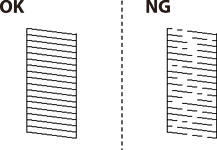
Provjerite ispisani uzorak. Ako postoje prekinuti redovi ili nedostaju segmenti kako je prikazano na uzorku „NG”, možda su začepljene mlaznice glave pisača. Prijeđite na sljedeći korak. Ako ne možete vidjeti prekinute redove ni nedostajuće segmente kako je prikazano na uzorku „OK”, mlaznice nisu začepljene. Odaberite  kako biste zatvorili značajku provjere mlaznica.
Odaberite  , a zatim slijedite upute na zaslonu kako biste očistili ispisnu glavu.
Kad se čišćenje završi, ponovno ispišite predložak za provjeru mlaznica. Ponavljajte postupak čišćenja i ispisa uzorka dok sve linije ne budu u potpunosti ispisane.
Ako se kvaliteta ispisa ne poboljša i nakon što 3 puta izvršite provjeru mlaznica i čišćenje ispisne glave, ne ispisujte nove zadatke tijekom najmanje 12 sati, a zatim ponovno pokrenite postupak provjere mlaznice i čišćenje ispisne glave ako je potrebno. Preporučujemo isključivanje pisača pritiskanjem gumba  . Ako se kvaliteta ispisa i nakon toga ne poboljša, pokrenite funkciju čišćenja Dubinsko čišćenje.