
Možete odabirati postavke prosljeđivanja na odredište, adresu e-pošte, dijeljene mape ili drugi uređaj za faksiranje od određenog pošiljatelja ili u određeno vrijeme. Ako namjestite postavke za prosljeđivanje primljenih faksova, najprije na popis kontakata dodajte odredište za prosljeđivanje. Za prosljeđivanje adrese e-pošte, unaprijed trebate konfigurirati i postavke poslužitelja.
Konfiguriranje poslužitelja e-pošte
Postavljanje dijeljene mrežne mape
Omogućavanje dostupnosti kontakata
Prije korištenja značajke za prosljeđivanje primljenih faksova u zadano vrijeme, provjerite jesu li točne postavke Datum/Sat i Vremenska razlika. Izborniku pristupite na sljedeći način: Postavke > Opće postavke > Osnovne postavke > Postavke datuma/vremena.
Dokumenti u boji ne mogu se prosljeđivati na drugi faks uređaj. S njima se postupa kao s dokumentima koji nisu uspješno proslijeđeni.
Kao i kod uporabe upravljačke ploče pisača, možete koristiti Web Config za odabir postavki prosljeđivanja primljenih faksova. Odaberite karticu Fax > Postavke sprem./prosljeđivanja > Uvjetno spremanje/prosljeđivanje, odaberite broj spremnika za povjerljive dokumente, a zatim odaberite Edit i odaberite postavke odredišta za prosljeđivanje.
Istovremeno možete ispisivati i/ili spremati primljene faksove. Odaberite postavke na spomenutom zaslonu Edit.
Odaberite Postavke na upravljačkoj ploči pisača i zatim odaberite Opće postavke > Postavke faksiranja.
Odaberite Postavke primanja > Postavke sprem./prosljeđivanja > Uvjetno spremanje/prosljeđivanje, a zatim dodirnite  na neregistriranom okviru pod Uvjetno spremanje/prosljeđivanje.
Odaberite okvir Ime i unesite ime koje želite registrirati.
Odaberite okvir Uvjet(i) za odabir postavke uvjeta.
Odaberite Odred. sprem./proslj., a zatim odaberite postavke za odredište prosljeđivanja.
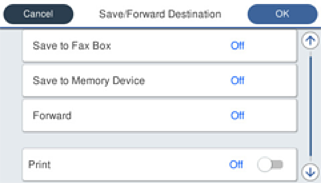
 Odaberite Proslijedi.
 Odaberite Da. Kako biste automatski ispisali dokumente tijekom njihova prosljeđivanja, odaberite Da, uz ispis.
 Odaberite Odredište > Dodaj unos, a zatim odaberite odredišta prosljeđivanja s popisa kontakta. Možete zadati odredište za prosljeđivanje.
 Kada završite s odabirom odredišta za prosljeđivanje, dodirnite Zatvori.
 Provjerite jeste li odabrali točno odredište za prosljeđivanje, zatim odaberite Zatvori.
 U Mogućnosti kad prosljeđivanje ne uspije odaberite želite li ispisati primljene dokumente ili ih spremiti u Ulazni spremnik pisača, ako prosljeđivanje ne uspije.
Ako je Ulazni spremnik ili spremnik za povjerljive dokumente pun, primanje faksova bit će onemogućeno. Izbrišite dokumente iz ulaznog spremnika kada ste ih pregledali. Broj dokumenata koji je neuspješno proslijeđen prikazan je na  na početnom zaslon, zajedno s ostalim neobrađenim zadacima.
Odaberite Zatvori da biste dovršili postavke Odred. sprem./proslj..
Možete postaviti pisač za slanje poruka e-pošte osobama koje želite obavijestiti o rezultatima proslijeđenih faksova kada se dovrši prosljeđivanje. Po potrebi odaberite Obavijesti e-pošte, zadajte procese i zatim odaberite odredište na koje želite poslati obavijesti s popisa kontakata.
Odaberite U redu dok se ne vratite na zaslon Postavke sprem./prosljeđivanja da se dovrši Uvjetno spremanje/prosljeđivanje.
Odaberite registrirani okvir za koji ste postavili uvjete i odaberite Omogući.
To će dovršiti odabir postavki za uvjete spremanja primljenih faksova. Po potrebi možete postaviti Zajedničke postavke. Pojedinosti pronađite u objašnjenju za Zajedničke postavke u izborniku Postavke sprem./prosljeđivanja.
To će dovršiti odabir postavki za uvjete prosljeđivanja primljenih faksova. Po potrebi možete postaviti Zajedničke postavke. Pojedinosti pronađite u objašnjenju za Zajedničke postavke u izborniku Postavke sprem./prosljeđivanja.
Ako ste kao odredište za prosljeđivanje odabrali zajedničku mapu na mreži ili adresu e-pošte, preporučujemo da provjerite možete li u načinu skeniranja poslati skeniranu sliku na odredište. Odaberite Skeniranje > E-pošta ili Skeniranje > Mrežna mapa/FTP na početnom zaslonu, odaberite odredište i počnite skenirati.