
คุณสามารถตรวจสอบและทำความสะอาดหัวพิมพ์โดยการใช้แผงควบคุมของเครื่องพิมพ์
นอกจากนี้คุณยังสามารถตรวจสอบและเรียกใช้การทำความสะอาดหัวพิมพ์จากไดรเวอร์เครื่องพิมพ์ระบบ Windows หรือ Mac OS
เลือก การตั้งค่า จากหน้าจอหลัก
เลือก การบำรุงรักษา > ทดสอบระบบฉีดพ่นของหัวพิมพ์
ปฏิบัติตามคำแนะนำที่แสดงบนหน้าจอเพื่อทำการพิมพ์รูปแบบของการตรวจสอบหัวฉีด
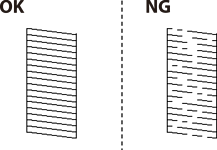
ตรวจสอบรูปแบบที่พิมพ์ออกมา หากมีเส้นที่แตกขาดหรือส่วนที่ขาดหายดังที่แสดงในรูปแบบ "NG" หัวฉีดอาจจะอุดตัน ไปที่ขั้นตอนถัดไป หากคุณไม่สามารถมองเห็นเส้นที่แตกขาดหรือส่วนที่ขาดหายดังที่แสดงในรูปแบบ "OK" ดังต่อไปนี้ แสดงว่าหัวฉีดไม่อุดตัน เลือกที่  เพื่อปิดคุณสมบัติการตรวจสอบหัวฉีด
เลือกที่  จากนั้นปฏิบัติตามคำแนะนำที่แสดงบนหน้าจอเพื่อทำความสะอาดหัวพิมพ์
เมื่อทำความสะอาดเสร็จสิ้นแล้ว ให้พิมพ์รูปแบบการตรวจสอบหัวฉีดอีกครั้ง กระทำซ้ำการทำความสะอาดและการพิมพ์รูปแบบออกมาจนกว่าเส้นทั้งหมดจะถูกพิมพ์ออกมาอย่างสมบูรณ์
ถ้าคุณภาพการพิมพ์ยังคงไม่ดีขึ้นหลังจากกระทำซ้ำการตรวจสอบหัวฉีดและทำความสะอาดหัวพิมพ์ 3 ครั้งแล้ว ให้รออย่างน้อย 12 ชั่วโมงโดยไม่ต้องทำการพิมพ์ และหลังจากนั้นรันการตรวจสอบหัวฉีดอีกครั้งและกระทำซ้ำการทำความสะอาดหัวพิมพ์หากจำเป็น เราขอแนะนำให้ปิดเครื่องพิมพ์โดยการกดปุ่ม  ถ้าคุณภาพการพิมพ์ยังคงไม่ดีขึ้น ให้รัน การล้างหมึก