
Принтердің басқару тақтасын пайдалану арқылы басып шығару механизмін тексеріп, тазалауға болады.
Сондай-ақ, Windows немесе Mac OS принтер драйверінен басып шығару механизмін тексеріп, тазалауды іске қосуға болады.
Негізгі экраннан Параметрлер таңдаңыз.
Қызмет көрсету > Басып шығару басы саңл. тексеру параметрін таңдаңыз.
Шүмек тексеру үлгісін басып шығару үшін экрандық нұсқауларды орындаңыз.
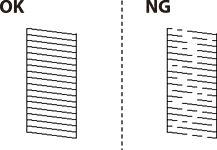
Басып шығарылған үлгіні тексеріңіз. Егер «NG» үлгісінде көрсетілгендей үзік сызықтар болса немесе сегменттер жоқ болса, басып шығару механизмінің шүмектері бітелген болуы мүмкін. Келесі қадамға өтіңіз. Келесі «OK» үлгісіндегідей үзік сызықтар немесе жоқ сегменттер болмаса, шүмектер бітелмеген. Саңылауды тексеру мүмкіндігін жабу үшін  параметрін таңдаңыз.
 параметрін таңдап, басып шығару механизмін тазалау үшін экрандағы нұсқауларды орындаңыз.
Тазалау аяқталған кезде, саңылауды тексеру үлгісін қайта басып шығарыңыз. Барлық жолдар толығымен басып шығарылғанша тазалау мен үлгіні басып шығаруды қайталаңыз.
Егер басып шығару сапасы саңылауларды тексеруді және басып шығару механизмін 3 рет тазалаудан кейін жақсармаса, кемінде 12 сағат бойы күтіңіз, содан соң қажет болса, саңылауларды тексеруді қайта орындаңыз және басып шығару механизмін тазалауды қайталаңыз.  түймесін басу арқылы принтерді өшіруді ұсынамыз. Егер басып шығару сапасы әлі де жақсармаса, Күшейтілген тазалау қызметін іске қосыңыз.