
תוכל לבדוק ולנקות את ראש ההדפסה באמצעות שימוש בלוח הבקרה של המדפסת.
תוכל גם לבדוק ולהפעיל את ניקוי הראש ממנהל התקן מדפסת של Windows או Mac OS.
בחר ב-הגדרות במסך הבית.
בחר תחזוקה > בדיקת פיית ראש ההדפסה.
פעל לפי ההוראות שמופיעות על המסך להדפסת תבנית בדיקת החרירים.
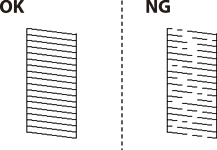
בדוק את תבנית ההדפסה. אם רואים בתבנית קווים שבורים או קטעים חסרים, כפי שמוצג בתבנית "NG" אפשר שנחירי ראש ההדפסה סתומים. עבור לשלב הבא. אם אינך רואה קווים שבורים או קטעים חסרים כמו בדפוס "OK" הבא, הנחירים אינם סתומים. בחר  כדי לסגור את תכונת בדיקת הנחירים.
בחר  , ואז פעל בהתאם להוראות המוצגות על המסך לניקוי ראש ההדפסה.
בגמר הניקוי, הדפס שוב את תבנית הבדיקה של נחירי ראש ההדפסה. חזור על הניקוי ועל הדפסת התבנית עד שכל הקווים יודפסו בשלמותם.
אם איכות ההדפסה לא השתפרה לאחר החזרה על בדיקת הנחירים ועל ניקוי הראש כ-3 פעמים, המתן לפחות 12 שעות ללא הדפסה ולאחר מכן בדוק שוב את הנחירים ונקה את ראש ההדפסה אם יש בכך צורך. אנו ממליצים לכבות את המדפסת באמצעות לחיצה על הלחצן  . אם איכות ההדפסה עדיין לא השתפרה, הפעל ניקוי מכני.