
Yazıcının kontrol panelini kullanarak yazdırma başlığını kontrol edebilir ve temizleyebilirsiniz.
Bir Windows veya Mac OS yazıcı sürücüsünden kafa temizlemeyi kontrol edebilir ve çalıştırabilirsiniz.
Ana ekranda Ayarlar öğesini seçin.
Bakım > Yzdrm Kafası Bşlk Kntrolü öğesini seçin.
Başlık kontrolü deseni yazdırmak için ekrandaki talimatları izleyin.
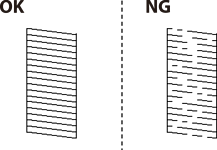
Yazdırılan deseni inceleyin. “NG” deseninde gösterildiği gibi kesik çizgiler veya eksik segmentler varsa, yazdırma kafası başlıkları tıkanmış olabilir. Sonraki adıma gidin. Aşağıdaki “OK” deseninde olduğu gibi kesik çizgi veya eksik segment görmüyorsanız, başlıklar tıkanmamıştır. Püskürtme denetimi özelliğini kapatmak için  öğesini seçin.
 öğesini seçin ve sonra yazdırma kafasını temizlemek için ekrandaki talimatları uygulayın.
Temizleme tamamlandığında, başlık kontrol desenini yeniden yazdırın. Tüm çizgiler tamamen yazdırılana kadar temizleme ve yazdırmayı tekrarlayın.
Başlık kontrolü ve kafa temizleme işlemini 3 kez gerçekleştirdikten sonra baskı kalitesi iyileşmediyse yazdırmadan en az 12 saat bekleyin ve ardından gerekirse başlık kontrolünü gerçekleştirin ve kafa temizlemeyi tekrarlayın.  düğmesini kullanarak yazıcıyı kapatmanızı öneririz. Yazdırma kalitesi hala iyileşmediyse Güçlü Temizleme işlevini çalıştırın.