
يمكنك التحقق من رأس الطباعة وتنظيفه باستخدام لوحة تحكم الطابعة.
كما يمكنك أيضًا التحقق من عملية تنظيف الرأس وتشغيلها من برنامج تشغيل طابعة يعمل بنظام التشغيل Windows أو Mac OS.
حدد الإعدادات في الشاشة الرئيسية.
حدد الصيانة > التحقق من فوهات رأس الطباعة.
اتبع الإرشادات المعروضة على الشاشة لطباعة نموذج فحص الفوهة.
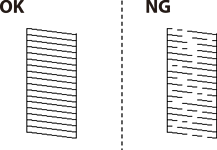
قم بفحص النموذج المطبوع. في حالة وجود سطور متقطعة أو أجزاء مفقودة كما هو موضح في نموذج "NG"، قد تنسد فوهة رأس الطباعة. انتقل إلى الخطوة التالية. في حالة التعذر عن رؤية أي سطور متقطعة أو أي أجزاء مفقودة في نموذج "OK" التالي، فإن فوهات ليست مسدودة. حدد  لإغلاق ميزة فحص الفوهة.
حدد  ، ثم اتبع التعليمات المعروضة على الشاشة لتنظيف رأس الطباعة.
عند انتهاء عملية التنظيف، قم بطباعة نموذج فحص الفوهة مرة أخرى. كرر عملية التنظيف وطباعة النموذج حتى تتم طباعة كل السطور بشكل كامل.
إذا لم تتحسن جودة الطباعة بعد تكرار فحص الفوهة وتنظيف الرأس 3 مرات، فانتظر لمدة 12 ساعات على الأقل دون طباعة، ثم افحص الفوهة مجددًا وأعد تنظيف الرأس عند الضرورة. ونوصي بإيقاف تشغيل الطابعة بالضغط على الزر  . وفي حال استمرار عدم تحسن جودة الطباعة، قم بتشغيل تنظيف فعّال.