
È possibile controllare e pulire la testina di stampa dal pannello di controllo della stampante.
È anche possibile controllare ed effettuare la pulizia della testa di stampa da un driver della stampante Windows o Mac OS.
Selezionare Impostazioni nella schermata iniziale.
Selezionare Manutenzione > Controllo ugelli testina.
Seguire le istruzioni a video per stampare il motivo di verifica ugelli.
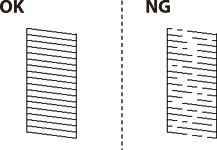
Esaminare il motivo stampato. Se sono presenti linee interrotte o segmenti mancanti come mostrato nel motivo “NG”, gli ugelli della testina di stampa potrebbero essere ostruiti. Procedere con il passaggio successivo. Se non si notano linee interrotte o segmenti mancanti come nel motivo seguente “OK”, gli ugelli non sono ostruiti. Selezionare  per chiudere la funzione di controllo ugelli.
Selezionare  e seguire le istruzioni visualizzate sullo schermo per pulire la testina di stampa.
Al termine dell’operazione di pulizia, stampare nuovamente il modello di controllo degli ugelli. Ripetere le operazioni di pulizia e stampa del modello fino a quando tutte le linee non vengono stampate per intero.
Se la qualità di stampa non migliora dopo aver eseguito il controllo degli ugelli e la pulizia della testina per 3 volte, non eseguire alcuna operazione di stampa per almeno 12 ore, quindi, se necessario, effettuare nuovamente il controllo degli ugelli e ripetere la pulizia della testina. È consigliabile spegnere la stampante premendo il pulsante  . Se non si osserva un miglioramento della qualità di stampa, eseguire l’operazione Pulizia profonda.