
Проверить и почистить печатающую головку можно с помощью панели управления принтера.
Кроме того, проверку и чистку головки можно выполнить из драйвера принтера в Windows или Mac OS.
Выберите Настр. на начальном экране.
Выберите Обслуживан. > Пров. дюз печат. гол..
Следуйте инструкциям на экране, чтобы распечатать шаблон проверки дюз.
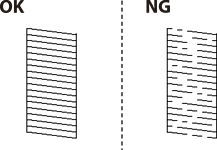
Просмотрите распечатанный шаблон. Если на отпечатке видны разорванные линии или отсутствуют некоторые сегменты, как показано на шаблоне NG, то дюзы печатающей головки могут быть забиты. Перейдите к следующему шагу. Если на отпечатке нет разорванных линий и отсутствующих сегментов, как показано на шаблоне OK, то дюзы печатающей головки не забиты. Нажмите  , чтобы закрыть окно проверки дюз.
Нажмите  и следуйте инструкциям на экране, чтобы прочистить печатающую головку.
После завершения прочистки повторно напечатайте шаблон проверки дюз. Повторяйте процедуру прочистки головки и печати шаблона, пока не будут печататься все линии.
Если вы проверили дюзы и прочистили головку 3 раза, но качество печати не улучшилось, следует подождать не менее 12 часов, ничего не печатая, а затем еще раз проверить дюзы и прочистить головку, если это необходимо. Рекомендуем выключить принтер, нажав кнопку  . Если качество печати остается неудовлетворительным, запустите Механическая чистка.